В Speechpad диктовка через микрофон и панель «Транскрибация» решают разные задачи. Для медиассылки документация описывает выбор типа записи, ввод адреса или идентификатора и передачу звука на микрофон. Работоспособность этого пути в актуальном браузере здесь не проверена. Полученный текст сверьте с исходником, а нужную рабочую выдержку вручную сохраните в заметке ENGRAM и найдите повторно по содержимому.
Из обсуждения макета нужна одна рабочая договорённость: при каком условии его отправят. Разберём документированный путь медиассылки к тексту в Speechpad и сохранение проверенной выдержки в ENGRAM.
Откройте панель для медиассылки
Для текста из готовой медиазаписи документация Speechpad предлагает панель «Транскрибация». Обычный голосовой ввод принимает речь через микрофон. Кнопка панели открывает проигрыватель: для аудио или видео указывается адрес медиафайла, для YouTube вводится идентификатор записи.
Предположим, вам прислали разрешённую для обработки ссылку на обсуждение макета. Нужно сохранить условие отправки, а не весь разговор. Откройте Speechpad, выберите русский язык и панель транскрибации, затем соответствующий тип медиа. Укажите адрес файла или идентификатор ролика по инструкции сервиса.
Произвольная страница с плеером не равна адресу медиафайла. Не обещаем, что ссылка на любое видео сработает. Импорт локального файла в этом разборе тоже не проверялся. Если файл лежит на Mac и нужен другой способ работы, пригодится материал про программу для перевода аудио в текст.
Официальная страница указывает Chrome. Связанная подробная инструкция датирована 2015 годом, поэтому её шаги ниже описывают документацию, а не проведённый тест в современном браузере. До обработки важной записи проверьте доступность проигрывателя на коротком разрешённом фрагменте.
Проверьте путь звука и смысл текста
В описанном Speechpad порядке звук проигрывателя должен поступать на микрофон. Само появление видео в панели ещё не доказывает распознавание. Документация перечисляет передачу звука от колонок, аудиокабель и стереомикшер; настройку устройства и результат нужно проверять отдельно.
Если включён «Запускать синхронно с записью», кнопка «включить запись» запускает и проигрыватель. При отключённом флажке инструкция описывает отдельное воспроизведение и ручное проговаривание услышанных фрагментов. Это другой способ ввода, требующий участия человека, а не подтверждение автоматического распознавания.
Прослушайте нужную реплику и сравните её с текстом. Особенно внимательно проверьте условие, отрицание и имя. Учебная фраза «Отправим макет после согласования» не сообщает, что макет уже отправлен, и не называет срок. Как замечать ошибки в расшифровке, разобрано отдельно.
В старой инструкции обработка записей длиннее 15 минут отнесена к платным расширенным возможностям. Актуальные условия проверяйте в своём кабинете до запуска; оплату и доступность функции мы не проверяли. Если проигрыватель или распознавание не работают, не считайте незавершённый текст готовым результатом.
Сохраните проверенную выдержку в ENGRAM
После получения текста из медиассылки нужно сохранить проверенный рабочий текст и найти его повторно. Исходные сведения: проверенный текст из панели транскрибации Speechpad и название исходного медиа. Для этой задачи используйте ручную заметку ENGRAM с выбранной выдержкой и контекстом сверки.
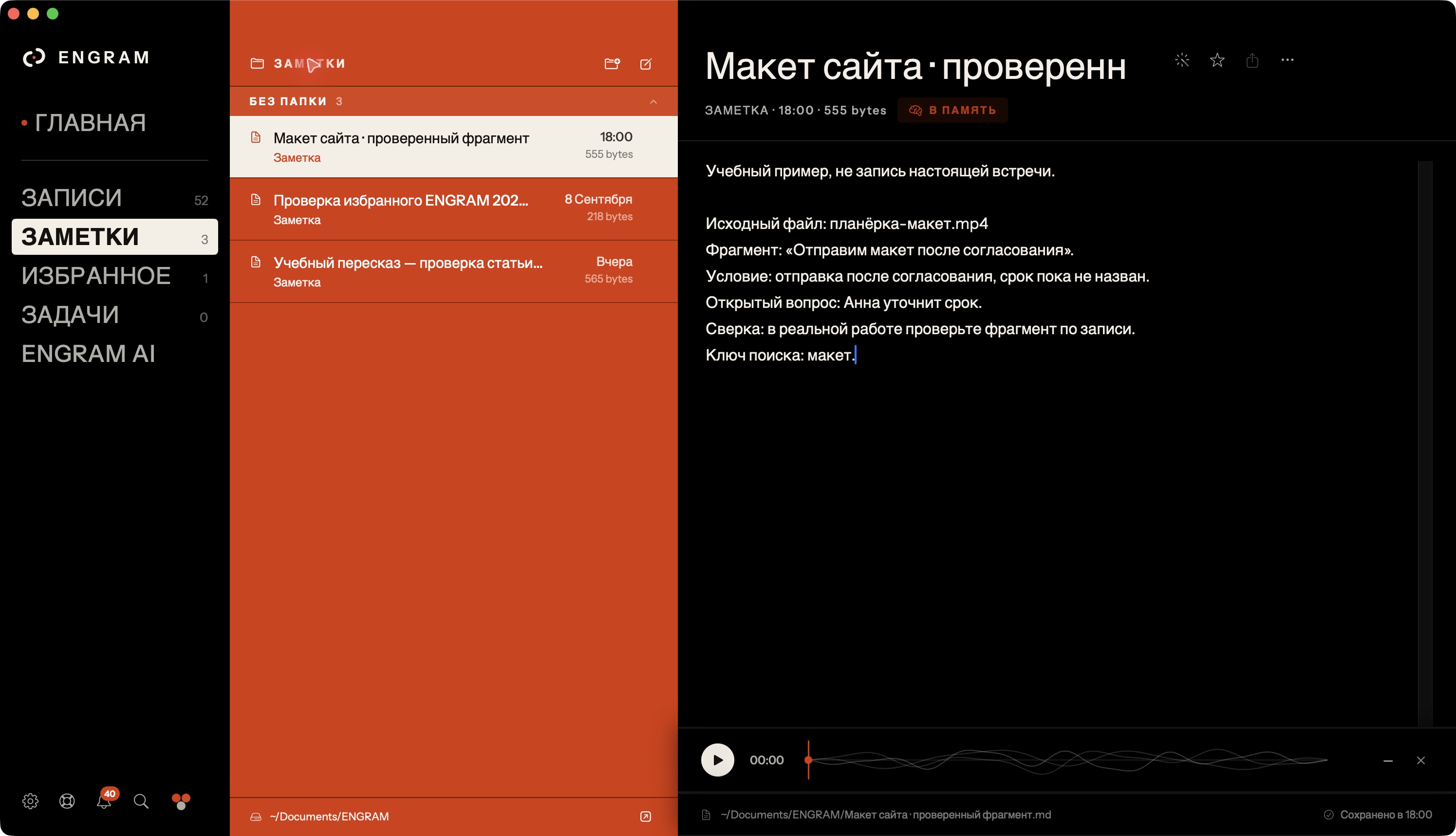
В разделе «Заметки» ENGRAM создайте новую заметку и назовите её по исходному материалу. Введите выбранный проверенный текст, название исходного файла и свою пометку о сверке. Если исходник доступен только по ссылке, сохраните её в тексте рядом с названием медиа.
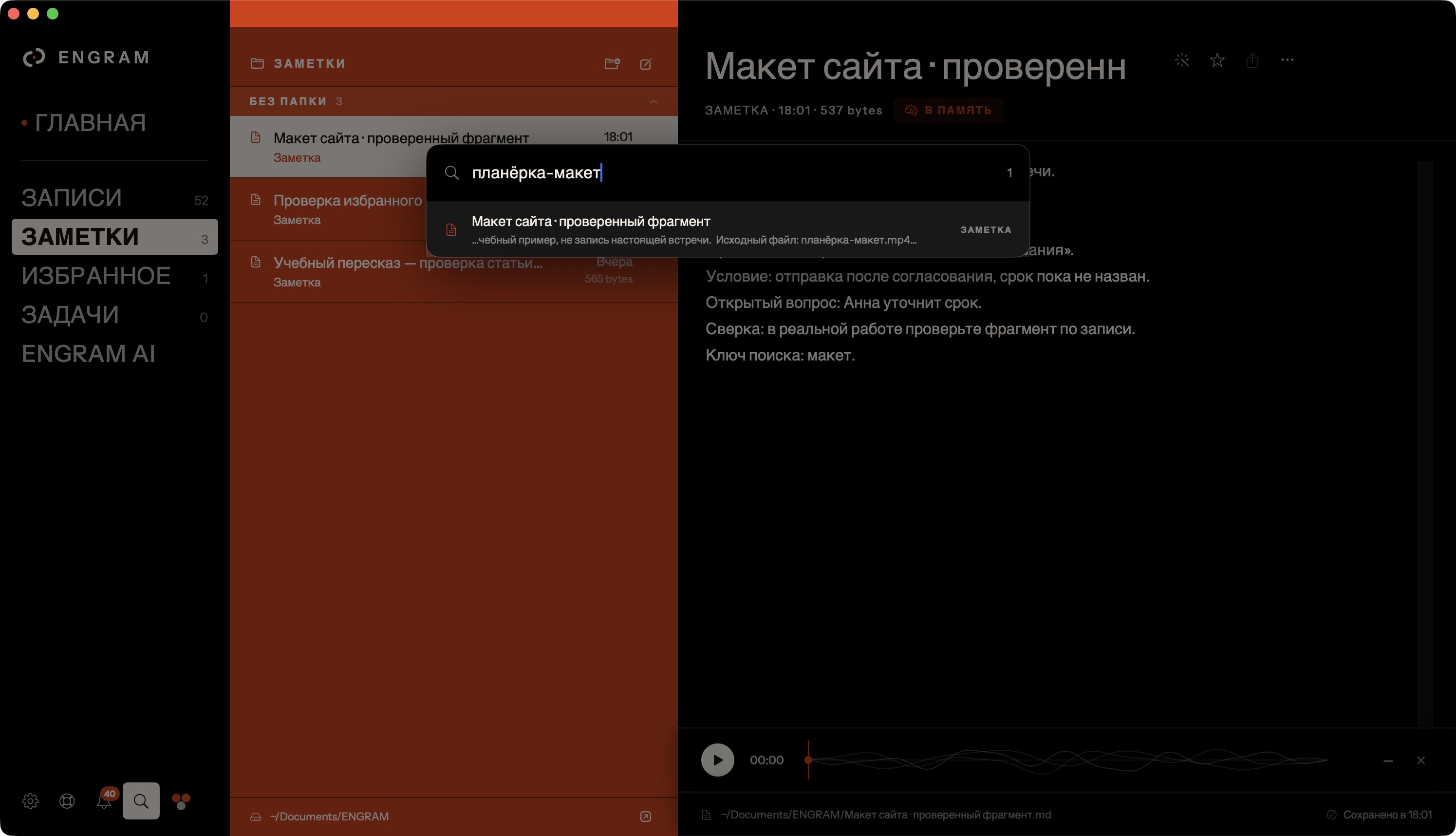
Проверьте состояние сохранения. При сообщении об ошибке или конфликте сначала разберите его. Откройте заметку повторно, затем найдите её через «Поиск везде» по слову из текста и отдельно сверяйте исходник. Результат: заметка ENGRAM с выбранным проверенным текстом и названием исходного файла, доступная для поиска по содержимому.
Заметка сохраняет введённый текст, а не подтверждает его правильность; исходный документ или запись сверяется отдельно. Сценарий ручной: автоматическая синхронизация, импорт из внешнего сервиса, напоминания и совместное согласование не подтверждены.
| Что сохранить | Учебный пример |
|---|---|
| Название исходника | планёрка-макет.mp4 |
| Проверенная фраза | Отправим макет после согласования |
| Условие | Отправка после согласования; срок пока не назван |
| Открытый вопрос | Анна уточнит срок |
| Сверка | В реальной работе проверьте фрагмент по записи |
Найдите нужное условие перед следующей встречей
Ищите по слову, которое сохранили внутри заметки. В учебном примере «Поиск везде» находит её по названию «планёрка-макет». Откройте результат и перечитайте условие отправки: оно должно остаться тем же, что в проверенной выдержке.
Для точной цитаты вернитесь к исходному медиа. Заметка хранит выбранный текст, поэтому не заменяет повторную сверку по записи. Срок, которого не было в разговоре, после сохранения не появляется; оставьте его открытым вопросом.
Снимки показывают настоящую заметку и поиск ENGRAM на учебных данных. Новый сквозной тест медиассылки Speechpad и переноса текста не проводился. Другие рабочие процедуры собраны в Академии ENGRAM; выбор сервиса для своей записи разобран в отдельном сравнении.
Источники
Иллюстрации и примеры в материале подготовлены для объяснения. Они не являются историями клиентов или измерениями качества приложения.