Чтобы получить текст в Google Pinpoint, загрузите аудио в свою подборку, дождитесь обработки и откройте расшифровку. Сверьте нужные реплики с записью, исправьте ошибки и скачайте текст через меню документа. Перед загрузкой проверьте язык, ограничения файла и квоту аккаунта. Проверенную выдержку можно затем вручную записать в заметку ENGRAM вместе с названием исходника и пометкой о сверке.
После разговора о макете нужна конкретная реплика, а не весь аудиоархив. Pinpoint помогает получить текст; дальше выбранную выдержку нужно проверить и сохранить так, чтобы снова найти её перед работой.
Загрузите аудио в подборку Pinpoint
Расшифровка появляется после загрузки и обработки аудио в подборке. В рабочей области создайте частную подборку, задайте название или откройте уже существующую. Затем нажмите «Добавить документы» и выберите файл с компьютера или Google Диска. Доступ к новой частной подборке по умолчанию есть только у вас; проверьте, кому он предоставлен, прежде чем загружать рабочую запись.
В актуальной справке Google для аудио указаны длительность до 2 часов при нормальной скорости воспроизведения и размер меньше 8 ГБ. Среди поддерживаемых форматов есть WAV и M4A. Проверьте язык: Google рекомендует автоопределение, язык также можно указать в настройках. Квота влияет на качество обработки; её состояние и доступность нужного языка сверяйте в своём аккаунте.
Pinpoint обрабатывает загруженный файл в сервисе Google. Если важно оставить запись на компьютере, сначала прочитайте разбор расшифровки без интернета. Выбор между сервисом и локальной программой подробнее объясняем в сравнении способов перевода аудио в текст.
Проверьте текст и скачайте расшифровку
Откройте обработанный документ в подборке. В нём есть текст и встроенный аудиопроигрыватель. Прослушайте нужные места, исправьте ошибки через редактирование. Для скачивания откройте меню с тремя точками и выберите «Скачать расшифровку». Вверху документа указано качество обработки. Если квота высокого качества исчерпана, сервис может перейти на стандартное; некоторые языки в этом режиме недоступны.
Не переносите в рабочую заметку неподтверждённое имя, сумму или обещание. Сверьте выбранную фразу в контексте: слова «после согласования» меняют смысл отправки макета. Если срок не назван, оставьте вопрос о сроке. Такая проверка нужна независимо от того, какой сервис распознал речь. О том, что получается при распознавании, есть короткий разбор транскрибации.
Это порядок по официальной документации Google, а не отчёт об испытании конкретного аккаунта. Точность на вашем файле, доступность сервиса и текущая квота здесь не измерены. Если обработка не закончилась, ориентируйтесь на сообщение Pinpoint; само появление загруженного файла ещё не означает, что текст готов.
Сохраните проверенную выдержку в ENGRAM
Создайте в ENGRAM текстовую заметку и вручную запишите проверенную выдержку вместе с именем исходника. После скачивания расшифровки нужно сохранить проверенный рабочий текст и найти его повторно. Исходные сведения: проверенный фрагмент скачанной расшифровки Google Pinpoint и название исходного файла.
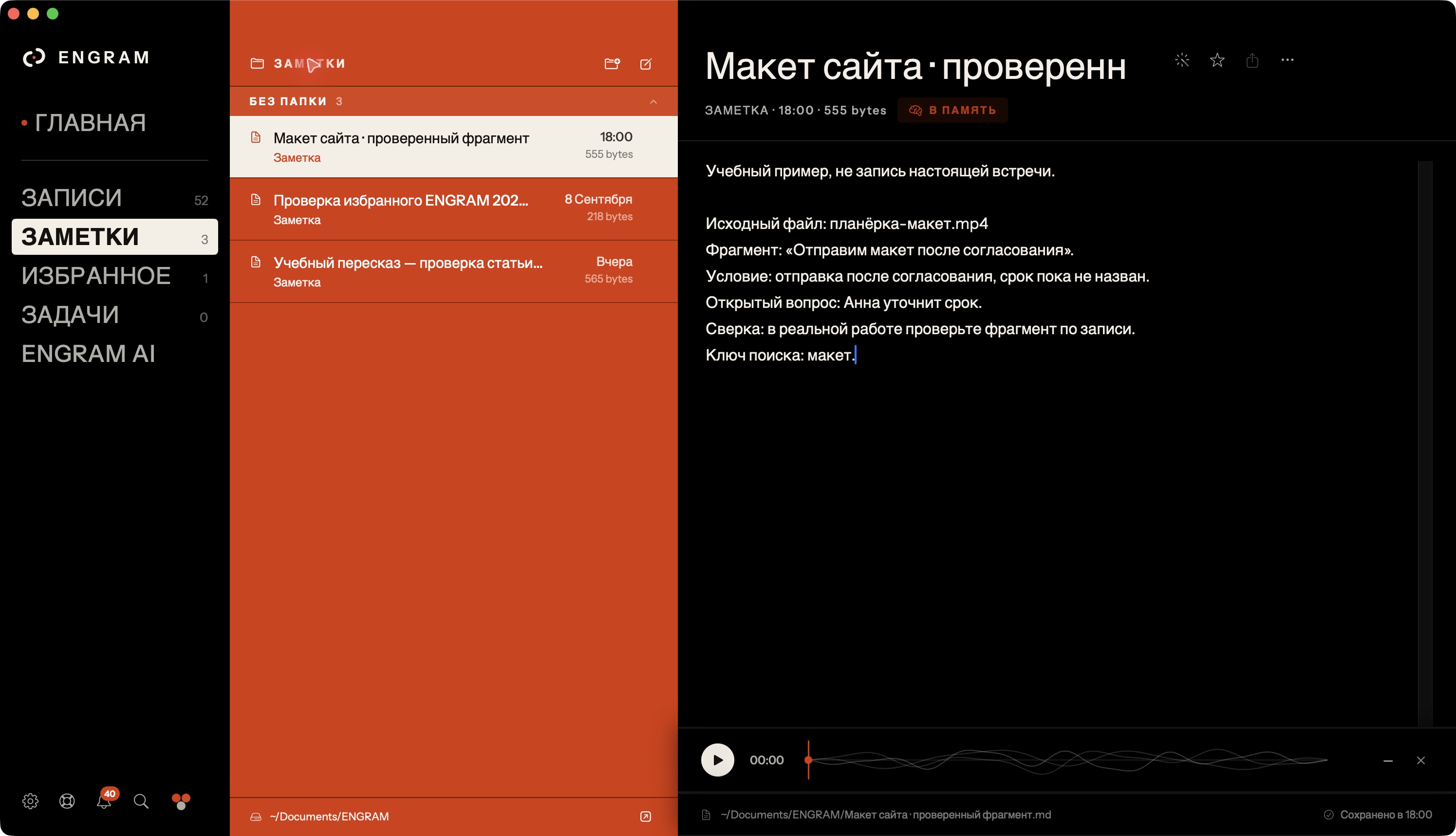
В разделе «Заметки» ENGRAM создайте новую заметку и назовите её по исходному материалу. Введите выбранный проверенный текст, название исходного файла и свою пометку о сверке. Сохраните условие обещания рядом с самой репликой. Если в записи остался открытый вопрос, запишите его отдельной строкой.
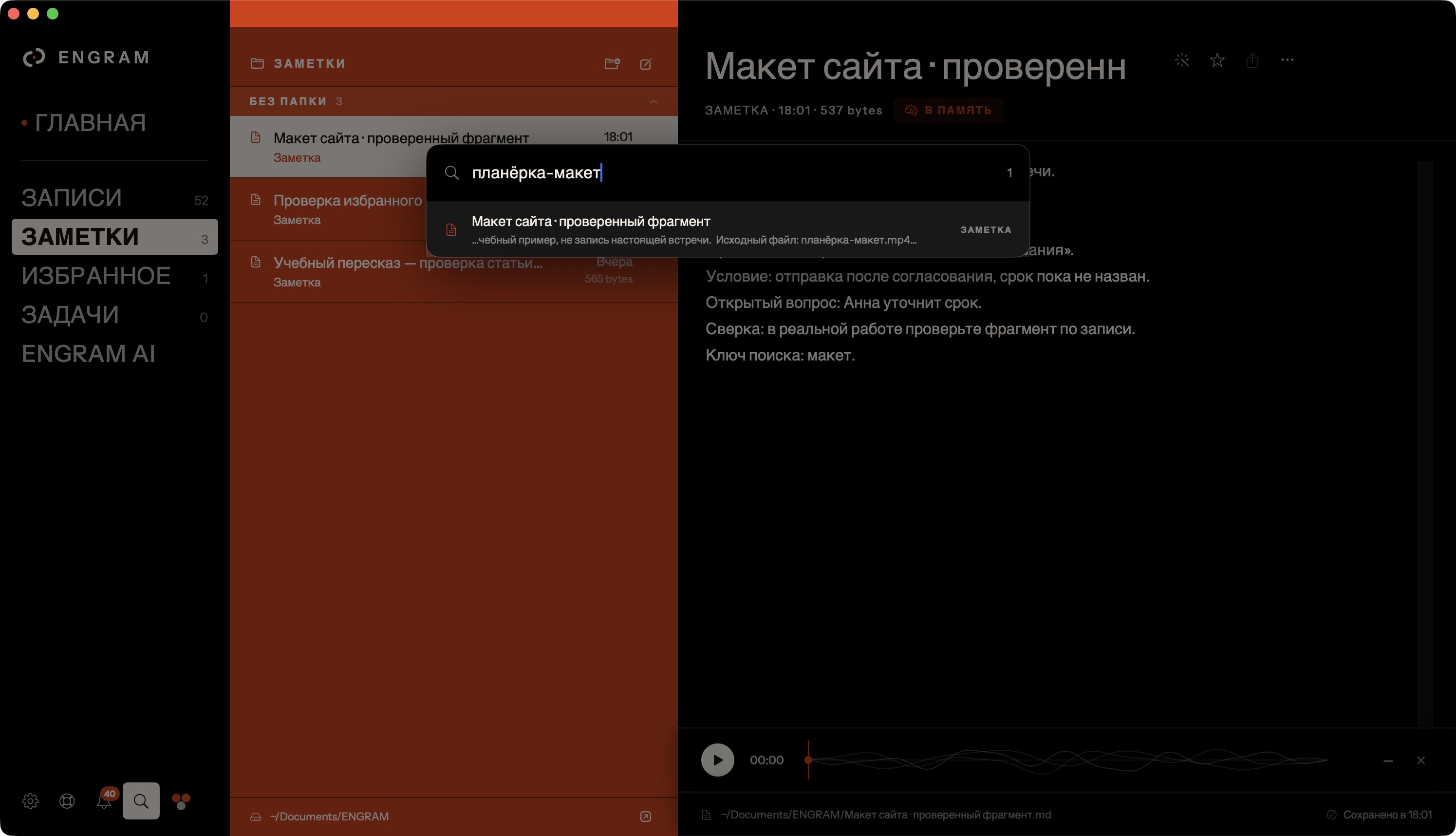
После ввода проверьте состояние сохранения. При ошибке или конфликте файла сначала разберите сообщение приложения. Откройте заметку повторно, затем найдите её через «Поиск везде» по слову из текста и отдельно сверяйте исходник.
Результат: заметка ENGRAM с выбранным проверенным текстом и названием исходного файла, доступная для поиска по содержимому. Заметка сохраняет введённый текст, а не подтверждает его правильность; исходный документ или запись сверяется отдельно. Сценарий ручной: автоматическая синхронизация, импорт из внешнего сервиса, напоминания и совместное согласование не подтверждены.
Как не потерять условие и источник
Запишите реплику вместе с условием, назовите исходный файл и рядом оставьте пометку о сверке. Не добавляйте отсутствующий срок. Ниже авторский учебный образец для разговора о макете. Он показывает, что оставить рядом с выдержкой после сверки. Файл и участники вымышлены. Реплика и условие видны в учебной заметке на снимке; её не получали через Pinpoint.
Для повторного поиска используйте слово из содержания заметки, например «планёрка-макет». На настоящем снимке поиска ENGRAM показывает совпадение по тексту. Откройте заметку и отдельно вернитесь к исходной записи, если нужно снова проверить реплику. Проверка источников разобрана в статье о поиске по записям встреч.
| Что записать | Учебный пример |
|---|---|
| Исходник | Учебный файл «планёрка-макет» |
| Реплика с условием | «Отправим макет после согласования» |
| Что осталось выяснить | Анна уточнит срок; срок пока не назван |
| Пометка о сверке | В реальной работе проверить этот фрагмент по записи |
Источники
Иллюстрации и примеры в материале подготовлены для объяснения. Они не являются историями клиентов или измерениями качества приложения.