Для транскрибации готовой записи в МТС Линк нужен доступ к модулю «ИИ ПРО». Загрузите файл через «Файлы» → «Добавить», выберите «Транскрибировать» и откройте результат во «Встречах» → «Прошедшие». Сверьте нужный фрагмент с записью, затем вручную сохраните его в заметке ENGRAM с названием исходника. Позже заметку можно найти по слову из текста.
Как загрузить файл и открыть расшифровку
Откройте «Файлы» в личном кабинете МТС Линк, добавьте запись и запустите «Транскрибировать» через меню файла. По справке функция входит в модуль «ИИ ПРО». Условия его подключения нужно уточнить у персонального менеджера; наличие аккаунта само по себе не доказывает доступ.
- 01
Перед загрузкой проверьте формат и размер: поддерживаются WAV и MP4, максимум 2 ГБ.
- 02
В «Файлах» нажмите «Добавить» и загрузите готовую запись.
- 03
Откройте меню с тремя точками в строке файла и выберите «Транскрибировать».
- 04
Дождитесь сообщения о запуске. Уведомление о готовом результате придёт на почту.
- 05
Перейдите во «Встречи» → «Прошедшие» и найдите карточку «Загруженный файл» с именем вашей записи.
В карточке доступны расшифровка, резюме и задачи; их можно посмотреть или скачать. Для проверки формулировки откройте именно расшифровку. Резюме помогает увидеть итог, но не заменяет исходную реплику. В официальном материале МТС Линк описан поиск по слову с подсветкой совпадений в тексте.
Эта инструкция касается уже записанного файла. Настройка записи текущего звонка и расшифровка собственной встречи МТС Линк относятся к другим процедурам. Если пункта меню нет, сначала уточните доступ к модулю и требования к файлу, а не считайте обработку запущенной.
Что проверить перед сохранением
Сверьте по исходной записи тот фрагмент, который собираетесь использовать дальше. Особенно внимательно проверьте имя исполнителя, срок и отрицание: ошибка в таком месте меняет смысл договорённости. Это предлагаемый порядок проверки, а не измерение точности МТС Линк.
Не дополняйте неразборчивую реплику из памяти. Оставьте пометку «нужно уточнить» и вернитесь к записи или участнику. Общий порядок разбора ошибок есть в инструкции о проверке расшифровки. Разница между полным текстом речи и выжимкой объяснена в статье о транскрибации.
Ниже учебный пример, составленный автором. Он показывает, что стоит перенести в рабочую заметку после сверки; это не запись настоящей встречи.
| Что нашли в тексте | Что сверить | Что оставить в заметке |
|---|---|---|
| «Отправим макет после согласования» | Есть ли условие о согласовании | Фразу вместе с условием, а не только обещание отправить. |
| «Анна уточнит срок» | Имя и предмет уточнения | Проверенное имя и открытый вопрос о сроке. |
| Неразборчивое название проекта | Как оно произнесено в записи | Пометку «нужно уточнить», пока нет подтверждения. |
Как сохранить рабочий фрагмент в ENGRAM
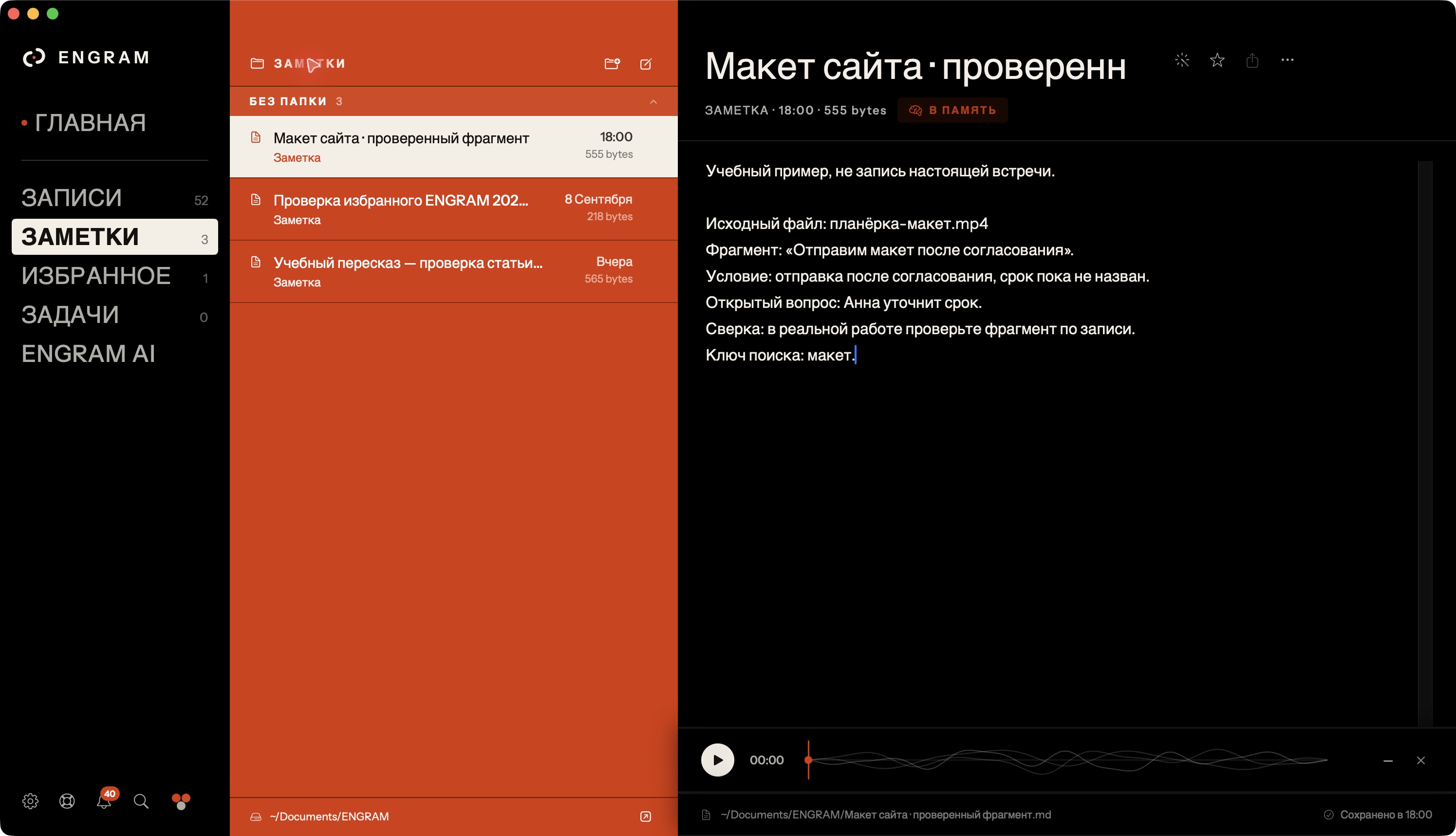
Расшифровка уже готова, но нужную договорённость предстоит вспомнить перед следующей встречей. В ENGRAM вы сохраните проверенный фрагмент и название исходной записи. Здесь исходник для заметки - проверенный по записи текст МТС Линк и имя файла.
В разделе «Заметки» ENGRAM создайте новую заметку и назовите её по исходному материалу. Введите проверенный фрагмент, имя файла и свою пометку о сверке. Название подтвердите клавишей Enter. Текст заметки сохраняется автоматически; перед выходом откройте её повторно и убедитесь, что сведения остались.
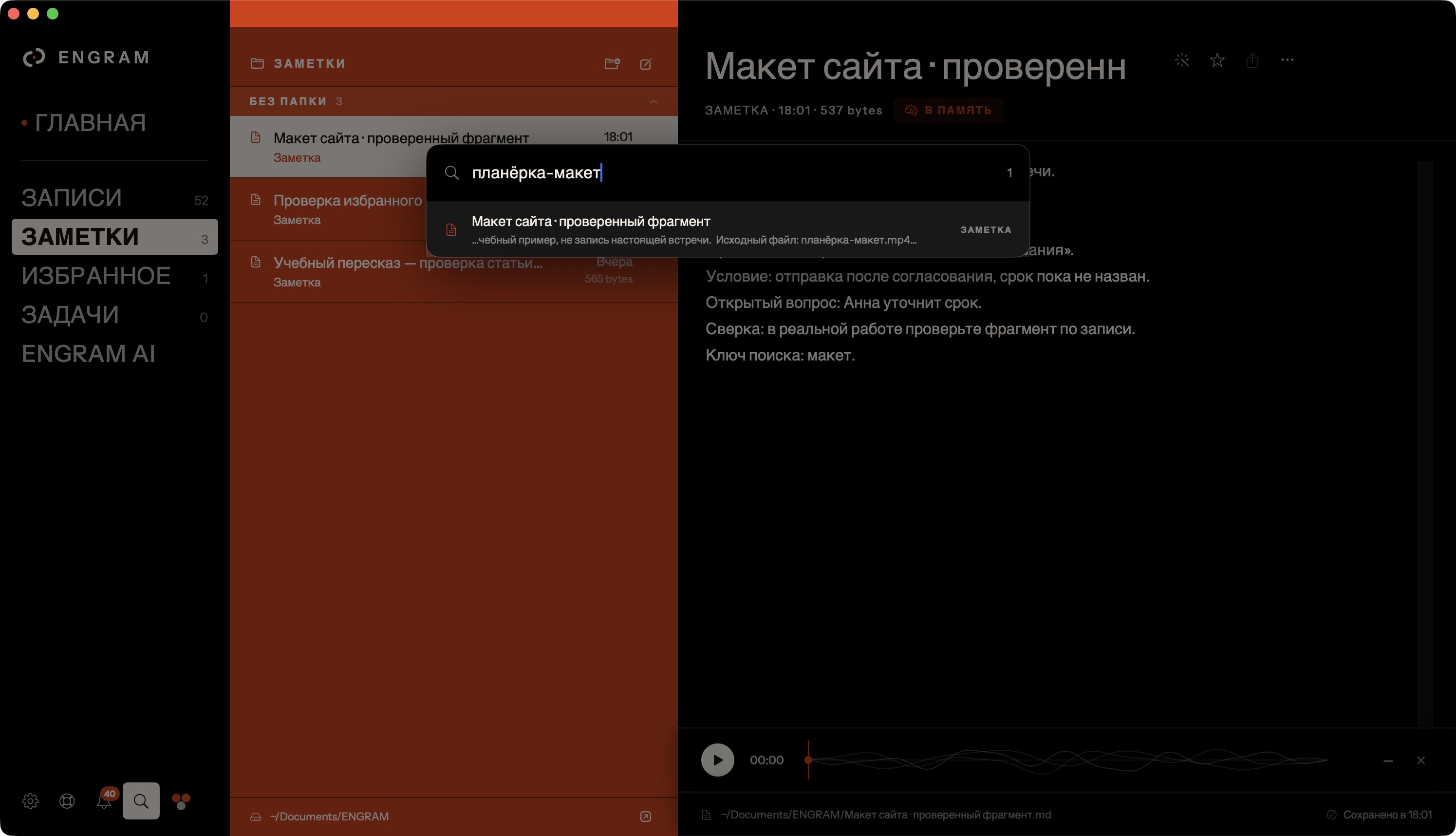
Через «Поиск везде» найдите заметку по слову из её текста и откройте результат. Выбирайте характерное слово, которое действительно оставили в заметке, например название обсуждаемого проекта. Результат - сохранённая заметка ENGRAM с проверенным фрагментом и именем исходного файла, доступная для поиска по содержимому.
Перенос выполняется вручную; автоматическая синхронизация с МТС Линк в этом сценарии не проверялась. Заметка содержит введённый вами текст и не подтверждает правильность расшифровки. Если формулировка снова вызывает сомнение, отдельно откройте исходную запись и проверьте речь. Сохранение и поиск учебной заметки проверены в ENGRAM на Mac; обработка файла в МТС Линк описана по справке. Ручной перенос в ENGRAM предложен автором на основе проверки заметок. Сквозной тест между приложениями не проводился.
Сохраните всю исходную запись отдельно. В заметку достаточно внести нужный фрагмент и сведения, по которым найдёте файл. Так перед следующим действием можно вспомнить проверенную формулировку и увидеть, какой вопрос остался открытым. Другие инструкции по записям и рабочим результатам собраны в Академии ENGRAM.
Источники
Путь загрузки, доступ и требования к файлу сверены со справкой МТС Линк о готовых записях. Поиск по тексту описан в официальном материале МТС Линк о транскрибации. Создание, автоматическое сохранение и поиск заметки ENGRAM подтверждены текущим кодом и датированным тестом на учебном тексте. Источники, хеши и границы проверки сохранены в редакционном пакете.
Иллюстрации и примеры в материале подготовлены для объяснения. Они не являются историями клиентов или измерениями качества приложения.