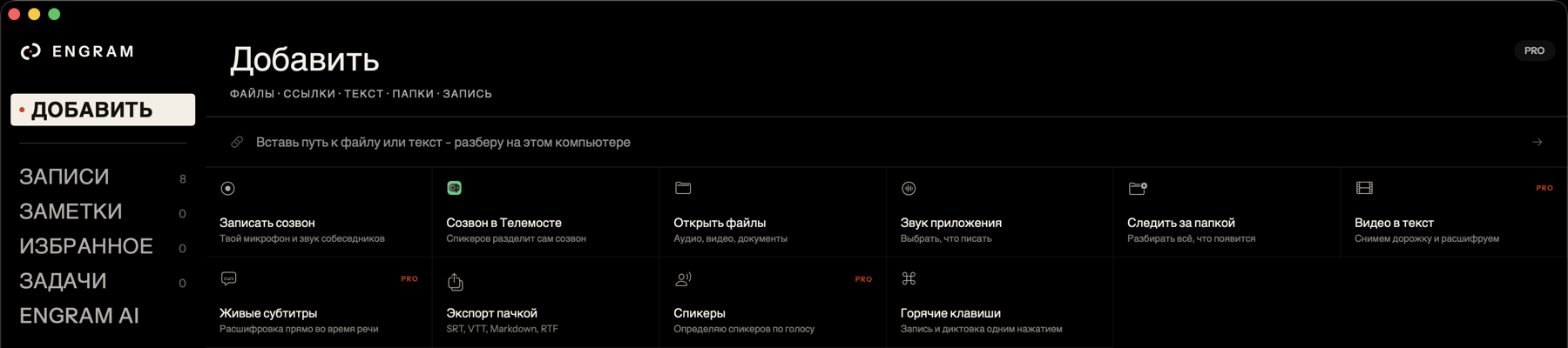
Откройте встречу на Mac, затем в ENGRAM выберите «Звук приложения» и укажите Zoom, Microsoft Teams или браузер с Google Meet. Оставьте «Плюс микрофон» включённым, если нужны ваши реплики. Сначала сделайте короткую пробную запись и переслушайте обе стороны. ENGRAM расшифровывает речь локально и бесплатно, без лимита минут; AI-итоги и задачи относятся к Pro.
Что подготовить перед первым созвоном
После часового разговора неприятно обнаружить, что записался только ваш голос. Чаще всего дело в выбранном источнике: микрофон слышит вас, а звук собеседников приходит из другого приложения. ENGRAM позволяет записать оба источника, но их нужно проверить до рабочей встречи.
Ниже настройка для Mac с macOS 15 или новее. Это захват звука приложения на компьютере: не требуется приглашать бота в конференцию или вставлять API-ключ Zoom. Точное время первого запуска зависит от загрузки модели и разрешений macOS, поэтому обещать настройку ровно за десять минут было бы неправильно.
Подготовьте ENGRAM, наушники и короткий тестовый разговор. Заранее сообщите участникам, что сохраните запись. В статье разобраны документированные настройки; сквозной тест звонков во всех трёх сервисах здесь не проводился.
- 01
Установите ENGRAM и подготовьте модель
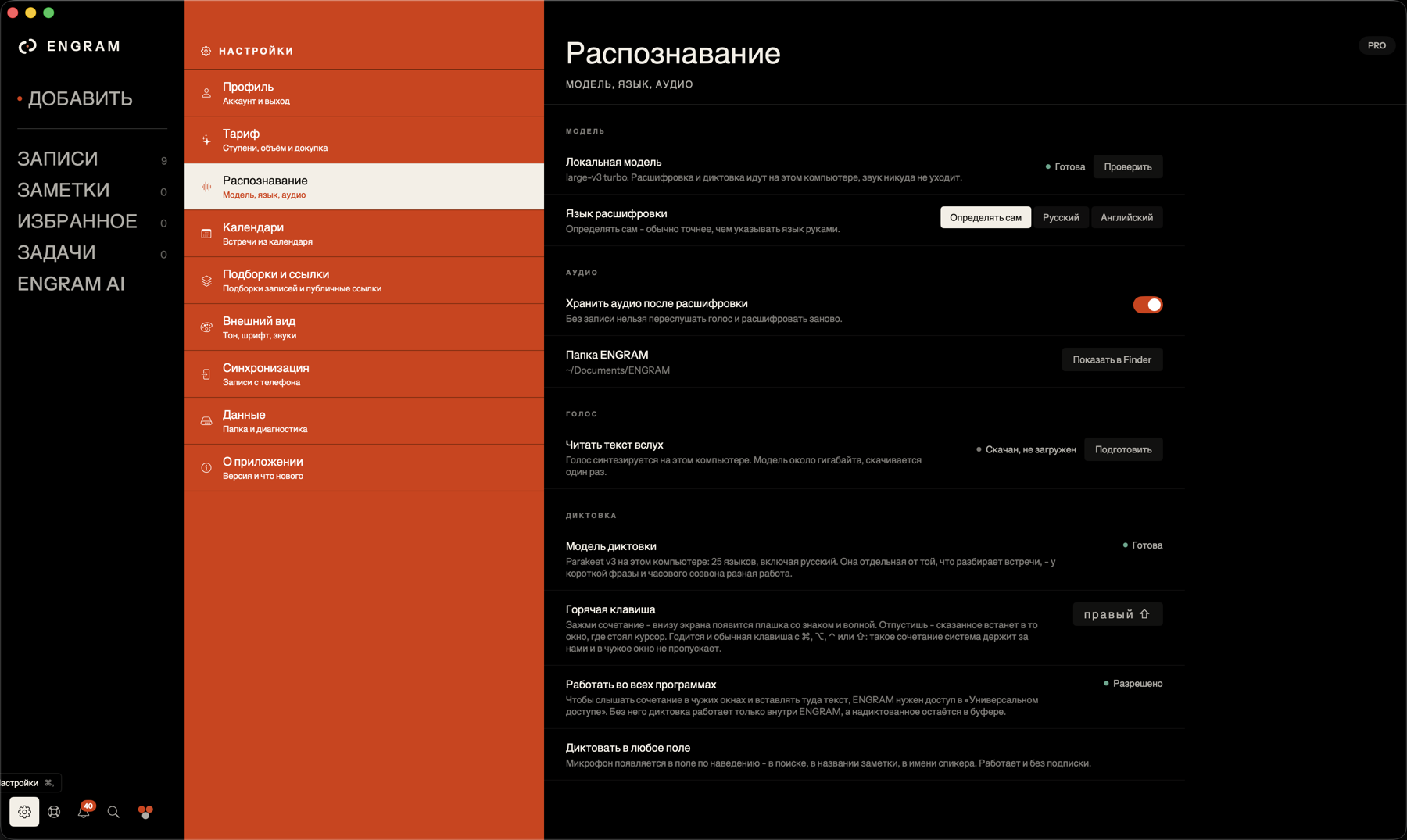
Скачайте приложение с сайта ENGRAM. В настройках распознавания убедитесь, что локальная модель загружена и готова. Её загрузку лучше завершить до начала встречи.
- 02
Подключите наушники
Выберите их в сервисе встречи и определитесь с микрофоном: встроенный в Mac, гарнитура или внешний. После смены устройства повторите короткую проверку.
- 03
Откройте сервис встречи заранее
В списке ENGRAM выбирается запущенное приложение. Сначала откройте Zoom, Teams или браузер, в котором будет разговор.
Разрешите ENGRAM записывать микрофон и звук системы
Откройте меню Apple, затем «Системные настройки» и «Конфиденциальность и безопасность». В разделе «Микрофон» разрешите доступ ENGRAM, если планируете сохранять свой голос. Для звука собеседников проверьте раздел записи экрана и системного аудио. Название пункта зависит от языка и версии macOS.
Разрешение, выданное Zoom, не заменяет разрешение для ENGRAM. Это два разных приложения: первое ведёт встречу, второе сохраняет звук. Если после изменения доступа macOS предлагает закрыть и снова открыть приложение, выполните это до тестовой записи.
Не нужно включать все разрешения подряд. Для этого сценария проверяются выбранные аудиоисточники. На управляемом рабочем Mac доступ может определяться политикой организации.
Выберите приложение и оставьте свой микрофон включённым
В разделе «Добавить» откройте «Звук приложения». В окне «Что записать» выберите приложение, в котором слышны собеседники. Переключатель «Плюс микрофон» отвечает за ваш голос. Если выключить его, ENGRAM будет брать только звук выбранного приложения.
Для встречи в браузере выбирайте сам браузер. Это не изолированная вкладка: музыка и видео в других вкладках могут попасть в запись. Остановите лишнее воспроизведение перед началом. Если нужное приложение запущено недавно и не появилось, закройте окно выбора и откройте снова: список собирается при открытии.
| Где идёт разговор | Что выбрать в ENGRAM | Что проверить |
|---|---|---|
| Zoom Workplace на Mac | Zoom Workplace | В Zoom подключён звук компьютера, собеседников слышно |
| Google Meet в браузере | Браузер с открытым Meet | Другие вкладки не воспроизводят звук |
| Microsoft Teams на Mac | Microsoft Teams | Выбраны нужные наушники и микрофон |
| Zoom или Teams в браузере | Браузер, а не настольное приложение | Встреча действительно открыта в этом браузере |
Zoom: сначала проверьте звук внутри встречи
Откройте Zoom Workplace и подключитесь к встрече со звуком компьютера. Если вы слушаете разговор по телефону, ENGRAM на Mac не получит телефонный звук через Zoom. Сначала убедитесь, что голоса слышны именно на компьютере.
В настройках Zoom откройте Audio и используйте Test speaker и Test microphone. Проверка динамика воспроизводит сигнал; проверка микрофона позволяет записать и прослушать свой голос. Затем в ENGRAM выберите Zoom Workplace и «Плюс микрофон».
При входе через браузер выберите в ENGRAM браузер. Название сервиса на странице не меняет источник звука: если разговор идёт в браузере, выбор отдельного Zoom Workplace будет неверным.
Google Meet и Teams: проверьте устройства до входа
Проверка в сервисе встречи подтверждает работу его устройств, но не доказывает, что ENGRAM записывает оба источника. Нужен ещё короткий тест самого ENGRAM. Это особенно полезно после подключения новых наушников или перехода из приложения в браузер.
- 01
Google Meet
На экране перед входом выберите микрофон и устройство вывода звука. Произнесите фразу и проверьте движение индикатора микрофона; используйте проверку динамиков. После входа откройте в ENGRAM «Звук приложения», выберите браузер и оставьте «Плюс микрофон» включённым.
- 02
Microsoft Teams в приложении
Откройте Settings and more → Settings → Devices. В настройках аудио есть Make a test call: тест помогает проверить микрофон и воспроизведение. После подключения к рабочему созвону выберите Microsoft Teams в ENGRAM.
- 03
Microsoft Teams в браузере
В ENGRAM выберите браузер с конференцией. Тестовый звонок из инструкции Microsoft доступен в настольном Teams; на веб-версию этот пункт не распространяется. Проверьте обе стороны короткой записью в ENGRAM.
Сделайте пробную запись и получите первый текст
Запишите короткий разговор: одну фразу говорите вы, вторую произносит собеседник. Остановите запись, переслушайте её и дождитесь расшифровки. Проверьте, что обе фразы есть и в звуке, и в тексте. Движущаяся звуковая волна сама по себе ещё не подтверждает, что записаны оба источника.
Расшифровка ENGRAM бесплатна, без лимита минут. После встречи можно найти реплику, сверить имя или число со звуком и поправить текст. Если нужен AI-разбор, решения и задачи, их добавляет Pro; для AI на сервер передаётся текст выбранных материалов.
Я пришлю первую версию договора во вторник.
Хорошо, но стоимость пока не согласована.
Обе реплики слышны. В тексте сохранились «во вторник» и отрицание «не согласована». Итог не превращает обсуждение стоимости в подтверждённую договорённость.
Перед рабочим созвоном:
[ ] Модель ENGRAM загружена
[ ] Сервис встречи открыт на Mac
[ ] Выбран правильный источник звука
[ ] «Плюс микрофон» включён
[ ] Другие вкладки и музыка выключены
[ ] Участники знают о записи
[ ] Пробная запись содержит обе стороны
[ ] В тексте проверены имена, числа и отрицания
Частые ошибки: почему запись неполная
Не начинайте длинную запись сразу после изменения настроек. Новый тест занимает короткий фрагмент разговора и показывает, исправлена ли причина. Если исходный звук не сохранился, модель распознавания не сможет восстановить отсутствующую половину встречи.
| Что произошло | Что проверить | Следующее действие |
|---|---|---|
| Слышен только ваш голос | Записывался микрофон без звука приложения | Выберите приложение встречи и повторите тест |
| Слышны собеседники, но вас нет | «Плюс микрофон», разрешение и выбранный микрофон | Включите микрофон и запишите свою фразу |
| Нужного приложения нет в списке | Оно запущено и работает со звуком | Откройте сервис, затем заново окно выбора источника |
| Попала музыка из браузера | Другие воспроизводящие вкладки | Остановите их до начала записи |
| Собеседник слышен по телефону, но не в записи | Встреча подключена к телефонному аудио | Переключите звук встречи на Mac и проверьте запись |
| Появилось эхо | Громкий динамик рядом с микрофоном или второе устройство | Используйте наушники и проверьте лишние источники |
| Звук есть, текста ещё нет | Готовность модели и состояние обработки ENGRAM | Дождитесь завершения; при ошибке проверьте сообщение приложения |
Вопросы о подключении ENGRAM
- Нужен ли бот в Zoom, Meet или Teams?
- Для описанного способа нет: ENGRAM записывает звук приложения на вашем Mac. Участников всё равно нужно предупредить о записи.
- Нужна ли платная подписка ради текста встречи?
- В ENGRAM запись и локальная расшифровка доступны бесплатно, без лимита минут. AI-итоги, задачи и ответы по материалам относятся к Pro.
- Можно ли записывать только собеседников?
- В режиме «Звук приложения» выключите «Плюс микрофон». Перед встречей убедитесь пробной записью, что результат соответствует вашей задаче.
- Нужно ли подключать календарь?
- В описанном ручном сценарии вы сами открываете встречу и выбираете источник звука. Подключение календаря для этих шагов не требуется.
- Почему Meet не появляется отдельным приложением?
- Если Meet открыт во вкладке, источник звука для ENGRAM - браузер. Выбирайте браузер, в котором идёт встреча.
- Эта инструкция подходит для iPhone или Windows?
- Нет, здесь разобран захват звука приложений на Mac. Инструкцию нельзя переносить на запись сторонних звонков на iPhone или на Windows.
- Можно ли отключить интернет во время записи?
- Для Zoom, Meet и Teams нужен доступ к самой онлайн-встрече. Локальное распознавание ENGRAM не делает интернет-звонок автономным. AI-функции Pro также требуют связи с сервером.
Попробуйте на своей записи.
Установите ENGRAM и получите текст бесплатно, без лимита минут.
СКАЧАТЬ ДЛЯ MACЧто добавляет AI в Pro↗Иллюстрации и примеры в материале подготовлены для объяснения. Они не являются историями клиентов или измерениями качества приложения.