В Buzz откройте File → Import Media File, выберите запись, задачу Transcribe, язык и модель. В Export As укажите TXT для обычного текста либо SRT или VTT для субтитров. Нажмите Run, дождитесь Completed и откройте результат двойным щелчком. Сверьте нужный фрагмент с записью и вручную сохраните его в заметке ENGRAM, чтобы позже найти по содержимому.
Как импортировать запись в Buzz
Для готового аудио или видео используйте Import Media File. Выберите файл, язык, задачу и настройки модели, затем запустите Run. Статус Completed означает, что результат можно открыть двойным щелчком по строке.
- 01
Откройте File → Import Media File либо нажмите значок «+» на панели.
- 02
Выберите собственный аудио- или видеофайл.
- 03
Для текста на языке записи укажите Transcribe. Translate to English означает перевод в английский текст, а не обычную расшифровку.
- 04
Задайте известный язык вручную. Документация предупреждает, что автоматическое определение может дать неожиданный результат.
- 05
Выберите настройки модели. В Export As укажите TXT для текста либо SRT или VTT для субтитров, затем нажмите Run. После Completed откройте строку результата.
Перед установкой на Mac проверьте совместимость: актуальный README проекта указывает Apple Silicon для современной версии Buzz. Здесь разобран импорт готового файла в уже установленной программе. Живые субтитры и сравнительная оценка моделей в эту задачу не входят.
Как выбрать формат и проверить важную реплику
Для чтения и переноса текста выбирайте TXT. SRT и VTT нужны, когда результат должен стать субтитрами. Эти варианты перечислены в поле Export As официальной инструкции импорта.
| Что нужно получить | Формат |
|---|---|
| Текст для чтения и ручной рабочей заметки | TXT |
| Файл субтитров для совместимого проигрывателя или редактора | SRT либо VTT |
Допустим, вы разбираете обсуждение макета сайта. В тексте нашлась фраза «Отправим макет после согласования». Перед переносом откройте исходную запись и проверьте, действительно ли прозвучало это условие. Не превращайте его в «Отправим макет завтра», если срок никто не назвал.
Сверьте имена, числа и отрицания в нужном фрагменте. Непонятное место оставьте вопросом, а не исправляйте по догадке. Практический порядок такой проверки разобран в материале об ошибках расшифровки. Это авторский порядок работы с результатом, а не обещание точности Buzz.
Как сохранить результат в ENGRAM
В ENGRAM вручную сохраните проверенный фрагмент Buzz и название исходной записи. Так нужную договорённость можно найти перед следующей встречей. Исходник для заметки - проверенный по записи текст Buzz и имя файла; сама запись остаётся отдельным материалом для сверки.
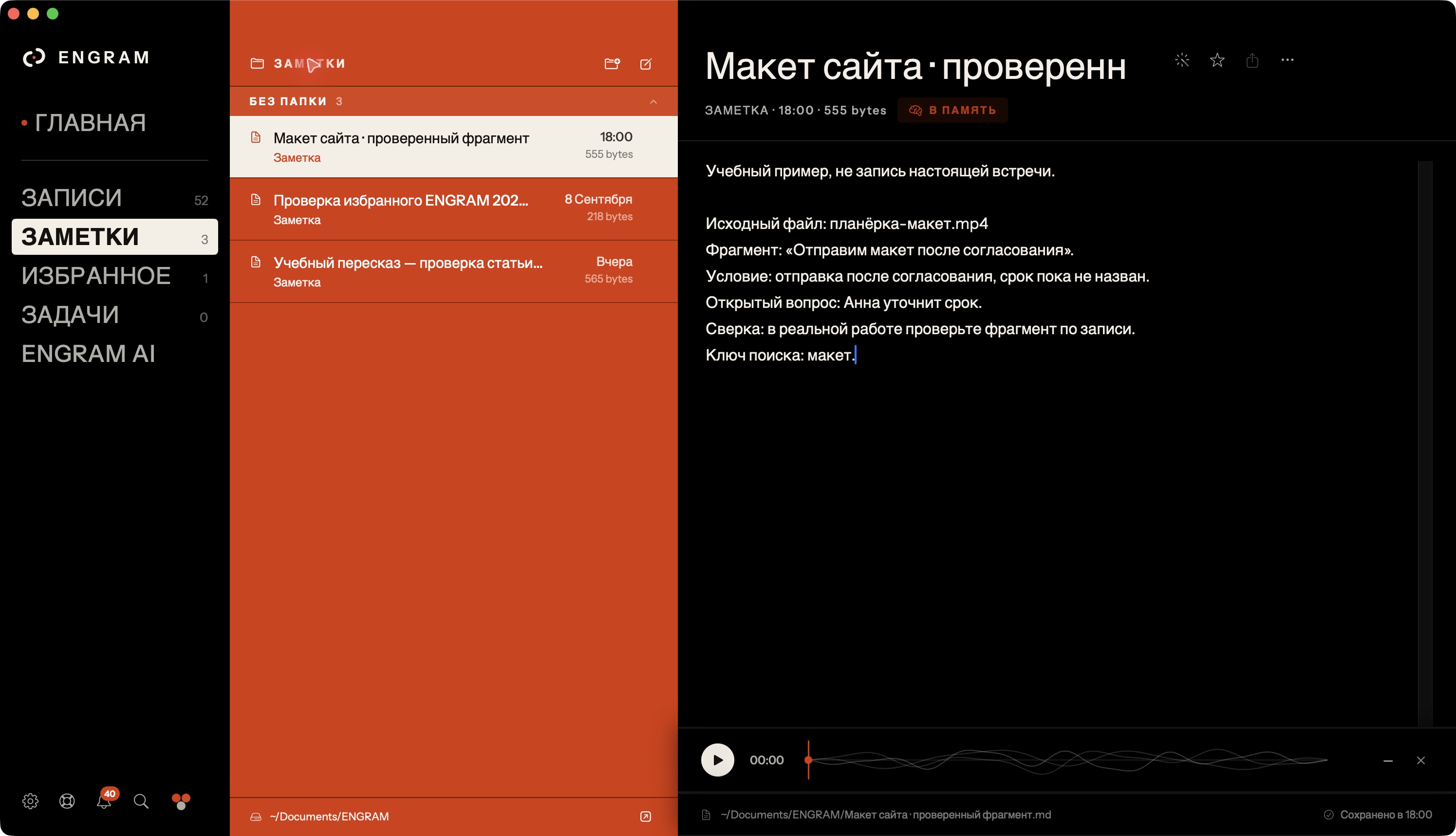
В разделе «Заметки» ENGRAM создайте новую заметку и назовите её по исходному материалу. Введите выбранный проверенный текст, название исходного файла и свою пометку о сверке. Название подтвердите клавишей Enter. Текст сохраняется автоматически; перед выходом откройте заметку повторно и убедитесь, что сведения остались.
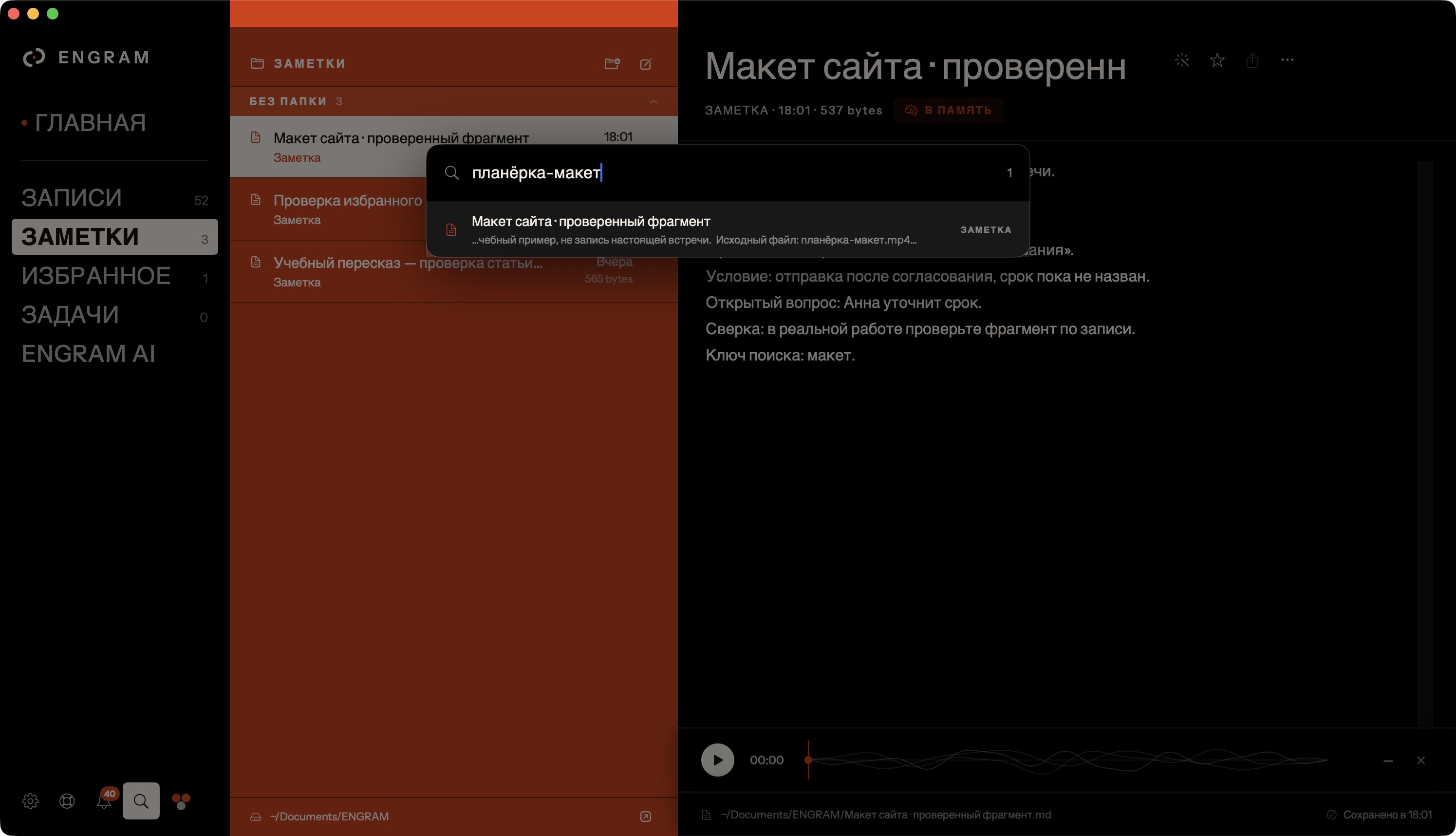
Через «Поиск везде» найдите заметку по слову из её текста и откройте результат. Результат - заметка ENGRAM с выбранным проверенным текстом и названием исходного файла, доступная для поиска по содержимому.
Сценарий ручной: автоматическая синхронизация и импорт из Buzz не подтверждены. Заметка сохраняет введённый текст, а не подтверждает его правильность.
Ниже учебный пример, составленный автором. Файл «планёрка-макет.mp4» - условное имя, а не запись, которую мы обрабатывали в Buzz. Снимок показывает настоящую ручную заметку ENGRAM на этих вымышленных данных.
| Поле заметки | Учебный пример |
|---|---|
| Исходный файл | планёрка-макет.mp4 |
| Проверяемый фрагмент | «Отправим макет после согласования» |
| Условие | Отправка после согласования; срок пока не назван |
| Открытый вопрос | Анна уточнит срок |
| Пометка о сверке | В реальной работе проверьте фрагмент по записи |
Как вернуться к нужному тексту
Через «Поиск везде» найдите заметку по слову из её текста и откройте результат. В учебном примере это «планёрка-макет» из строки с именем файла. Результат - заметка ENGRAM с выбранным проверенным текстом и названием исходного файла, доступная для поиска по содержимому.
Выберите характерное слово, которое действительно оставили в заметке. Если оно слишком общее, попробуйте более точную формулировку из сохранённого фрагмента. Поиск помогает вернуться к написанному вами тексту; источник и правильность реплики сверяются отдельно.
Сценарий ручной: автоматическая синхронизация и импорт из Buzz не подтверждены. Заметка сохраняет введённый текст, а не подтверждает его правильность. Сохранение и поиск учебной заметки проверены в ENGRAM на Mac. Работа Buzz описана по официальной документации; сквозной тест между программами не проводился.
Для выбора способа обработки записи есть разбор онлайн- и локальной расшифровки. Если нужно разобраться в самом понятии, начните с объяснения транскрибации.
Источники
Шаги и совместимость Buzz сверены по официальным страницам проекта. Сценарий ENGRAM подтверждён текущим кодом и датированной проверкой учебной заметки. Снимки показывают ручную работу с примером, не обработку файла Buzz.
Иллюстрации и примеры в материале подготовлены для объяснения. Они не являются историями клиентов или измерениями качества приложения.