Для перевода английского аудио в русский текст сначала получите английскую расшифровку и проверьте её по записи. Затем переведите проверенный текст, например через перевод документа в Google Документах, и отдельно сверьте смысл. В ENGRAM вручную сохраните нужные английские формулировки рядом с русским переводом и описанием исходника. Так к рабочей выдержке можно вернуться через поиск по заметкам.
В английском разговоре осталось условие отправки макета. Для работы нужен русский текст, но при следующем обсуждении важно вернуться к исходной формулировке. Разделим распознавание, перевод и сохранение проверенной выдержки в ENGRAM.
Сначала получите текст на английском
Откройте свой аудиофайл в Buzz и выберите Transcribe с английским языком. Так вы получаете расшифровку, которую можно сверить с речью. Режим Translate to English переводит в английский, поэтому для русского результата он не подходит.
В меню File выберите Import Media File, укажите файл, задачу и язык, затем нажмите Run. По официальной инструкции после статуса Completed результат открывается двойным щелчком по строке. Для дальнейшей работы с текстом выберите TXT в Export As.
Прослушайте места с именами, числами и отрицаниями. Исправляйте английский текст только после сверки с голосом. Если слово остаётся непонятным, пометьте его как вопрос; гладкая фраза сама по себе не доказывает, что распознавание верно.
Здесь описан документированный порядок действий, а не новый опыт обработки конкретного файла. Загрузка модели, время обработки и качество на вашей записи отдельно не измерены. Получение английской расшифровки подробнее разобрано в соседней статье.
Переведите проверенный документ и сравните смысл
Переводите проверенную английскую расшифровку в отдельном документе, сохраняя оригинал. В Google Документах на компьютере команда Tools → Translate document создаёт переведённую копию. Выберите русский язык, назовите копию и нажмите Translate.
Сначала внесите расшифровку в документ Google Документов. Если команда перевода отсутствует и файл открыт в режиме редактирования Microsoft Office, официальная справка предлагает преобразовать его в формат Google Документов. Новый перевод открывается отдельно; английский текст остаётся для сравнения.
Проверяйте не только отдельные слова, но и обещания. Учебная английская фраза «We can send the draft after approval» передаёт возможность отправить макет после согласования. Русская запись «макет отправлен» меняет и условие, и статус. Это вымышленный пример редакционной сверки, а не результат испытания переводчика.
Если перевод нужен для работы, сопоставьте спорную формулировку с английским текстом и исходным голосом. Не заменяйте незнакомый термин догадкой. Отметьте, что ещё требует уточнения. Подход к проверке имён, чисел и отрицаний вынесен в отдельный разбор ошибок расшифровки.
Сохраните оригинал и перевод рядом в ENGRAM
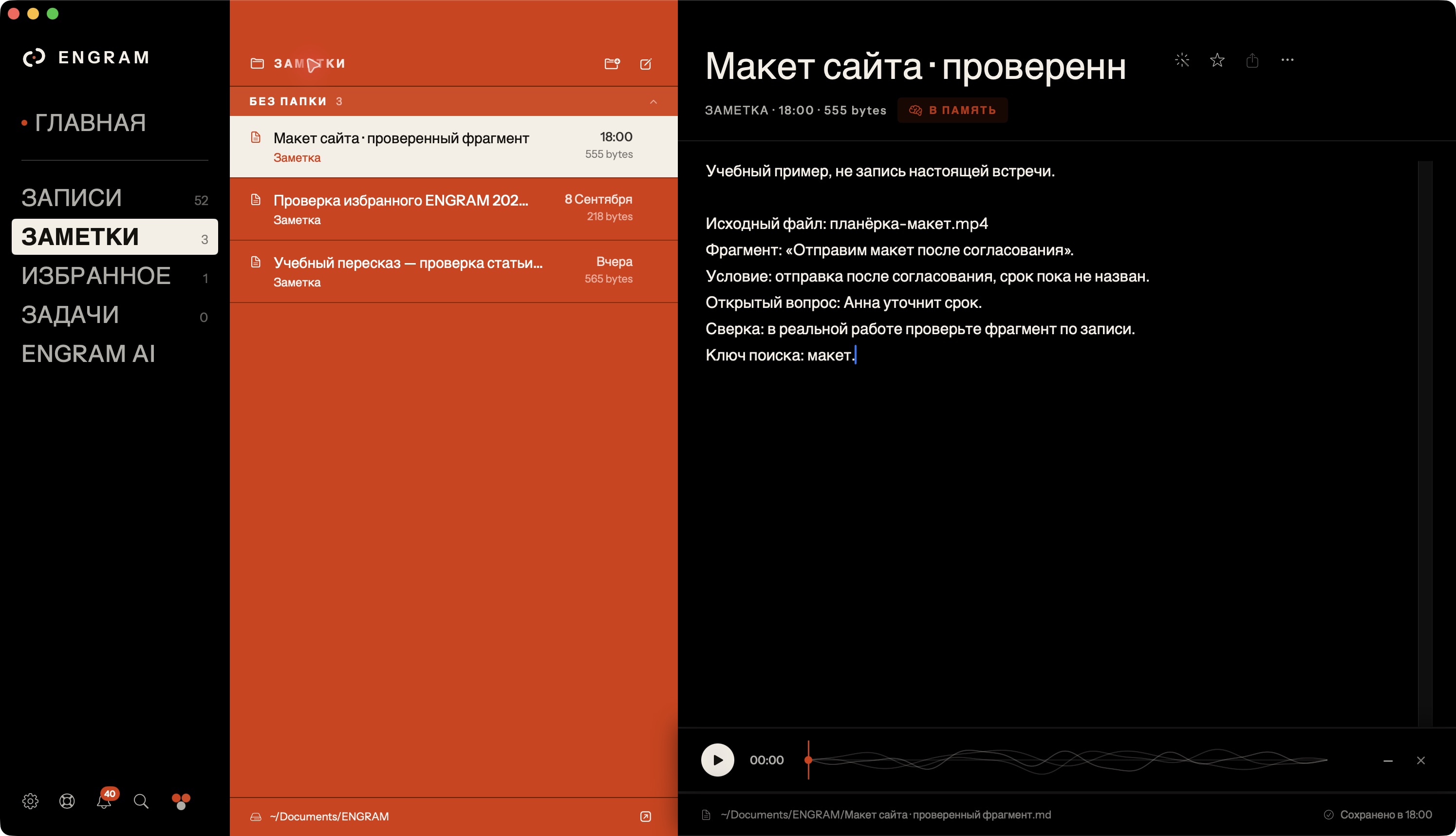
После перевода нужно сохранить рабочую выдержку и позже понять, какая английская формулировка за ней стоит. Исходные сведения: проверенный английский фрагмент, его русский перевод и описание записи. В ENGRAM предложен ручной сценарий текстовой заметки с сохранением обеих формулировок.
В разделе «Заметки» ENGRAM создайте новую заметку и назовите её по рабочей теме. Введите английский фрагмент, русский перевод, описание исходной записи и свою пометку о сверке. Оставьте спорное слово вопросом, если по голосу его пока нельзя подтвердить.
После ввода проверьте состояние сохранения. При ошибке или конфликте сначала разберите сообщение приложения. Результат: заметка ENGRAM с оригиналом и переводом, описанием записи и вопросами для уточнения, доступная для поиска по содержимому.
Заметка сохраняет введённый текст, а не подтверждает правильность перевода; английский фрагмент и голос проверяются отдельно. Сценарий ручной: перевод аудио ENGRAM, автоматический импорт из Buzz или Google Документов и синхронизация между приложениями здесь не подтверждены.
| Поле заметки | Учебный пример |
|---|---|
| Тема | Макет: условие отправки |
| Английский фрагмент | We can send the draft after approval |
| Русская формулировка | Сможем отправить макет после согласования |
| Описание записи | Свой разговор о макете; исходное аудио хранить и сверять отдельно |
| Пометка о сверке | Условие и возможность отправки сохранены; срок не указан |
| Вопрос | Когда ожидается согласование? |
Вернитесь к выдержке через поиск
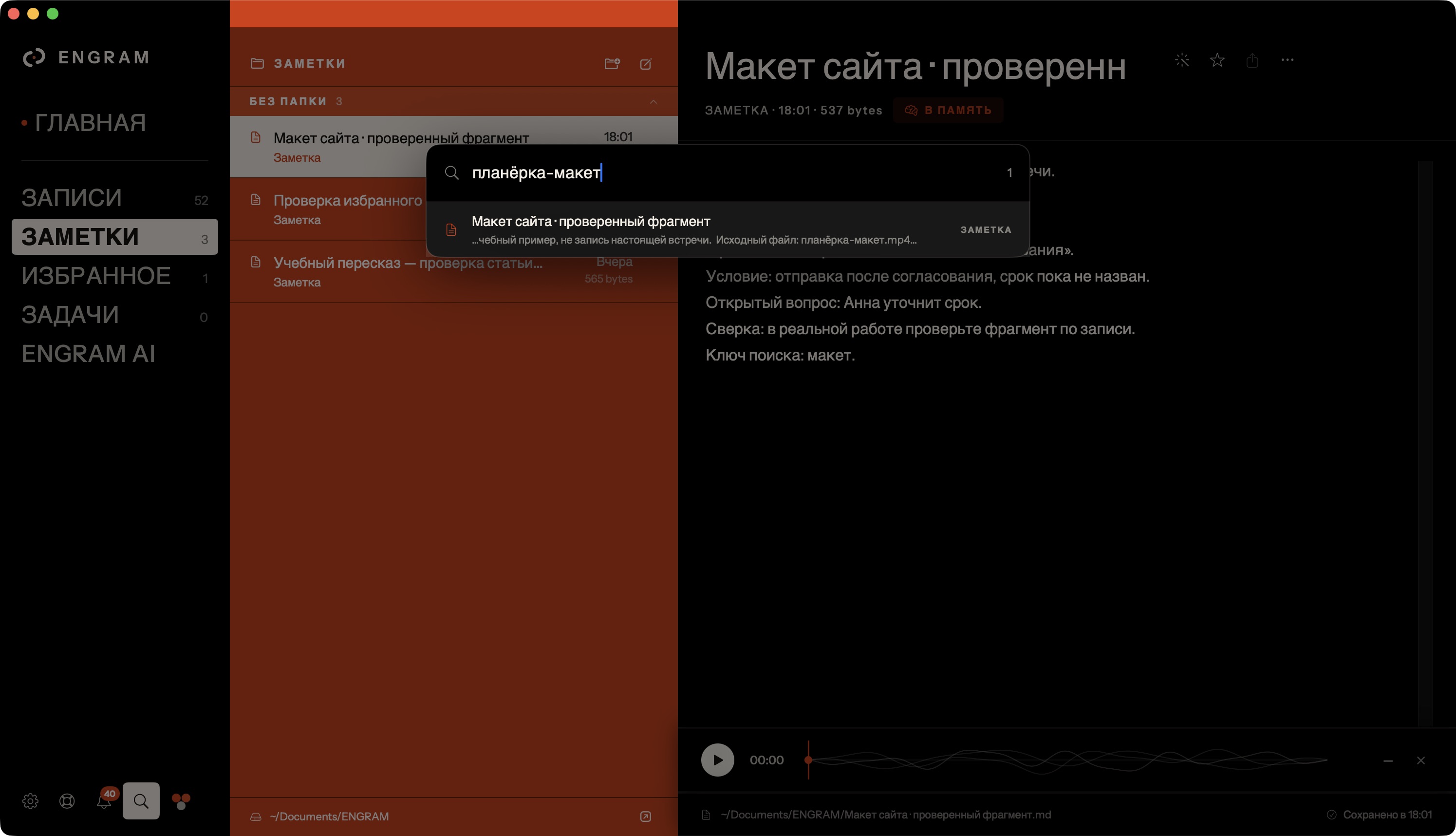
Откройте заметку повторно, затем найдите её через «Поиск везде» по слову из сохранённого текста. Откройте результат и отдельно сверяйте исходную запись и английскую расшифровку. Поиск возвращает вашу заметку, а проверка перевода остаётся вашим действием.
Для поиска выбирайте заметное слово, которое вы сами внесли в тело заметки, например «согласование». Кадр ниже показывает настоящий поиск по учебной заметке с описанием файла внутри текста. Это подтверждение такого поиска, а не новый опыт обработки двуязычной записи.
Полный путь Buzz → Google Документы → ENGRAM в этом материале заново не испытывался. Процедура основана на официальных инструкциях, текущем коде заметок и датированных кадрах приложения. Другие рабочие сценарии собраны в Академии ENGRAM; выбор способа перевода аудио в текст разобран отдельно.
Источники
Частые вопросы
- Как перевести английское аудио в русский текст?
- Сначала получите английскую расшифровку и сверьте её с записью, затем переведите проверенный текст отдельно, например через перевод документа в Google Документах. После перевода сравните смысл с оригиналом, особенно обещания и условия.
- Подходит ли режим Translate to English в Buzz для перевода на русский?
- Нет, режим Translate to English переводит речь в английский, поэтому для русского результата он не подходит. Для английской записи выберите задачу Transcribe с английским языком, а перевод на русский делайте уже по проверенному тексту.
- Как перевести документ на русский в Google Документах?
- На компьютере выберите в меню Tools команду Translate document, укажите русский язык, назовите копию и нажмите Translate. Создаётся отдельная переведённая копия, а английский текст остаётся для сравнения. Если команды нет и файл открыт в режиме Microsoft Office, его советуют преобразовать в формат Google Документов.
- Что проверять в переводе расшифровки, кроме отдельных слов?
- Проверяйте обещания, условия и статусы. Фраза «We can send the draft after approval» говорит о возможности отправить макет после согласования, а запись «макет отправлен» меняет и условие, и статус. Спорную формулировку сопоставьте с английским текстом и голосом.
- Переводит ли ENGRAM аудио с английского?
- В описанном сценарии нет: перевод аудио в ENGRAM, автоматический импорт из Buzz или Google Документов и синхронизация не подтверждены. ENGRAM используется вручную: в заметке сохраняют английский фрагмент, русский перевод, описание записи и пометку о сверке, а потом находят её через «Поиск везде».
- Как в Buzz сохранить расшифровку в текстовый файл?
- После статуса Completed откройте результат двойным щелчком по строке и выберите TXT в Export As. Сам файл перед этим добавляют через File и Import Media File, указывают задачу и язык и нажимают Run.
Об авторе
Материал подготовил Герман Коваленко, основатель ENGRAM и автор книги «Второй мозг: механика использования». Как мы готовим и проверяем статьи, рассказано в правилах редакции.
Иллюстрации и примеры в материале подготовлены для объяснения. Они не являются историями клиентов или измерениями качества приложения.