Как вынести Claude Code на удалённый сервер
Коротко: Claude Code можно вынести с ноутбука на недорогой удалённый сервер: тогда VPN нужен только на сервере, триггеры работают круглосуточно независимо от вашего компьютера, а автономный агент изолирован от ваших личных файлов. Подключаетесь к серверу через VS Code по SSH и работаете как обычно. Настройку сервера делает сам агент по шагам.
Локальный Claude Code хорош для старта, но у него три ограничения: VPN должен стоять на рабочем компьютере, триггеры молчат, когда ноутбук закрыт, а автономный агент имеет доступ ко всему вашему диску. Вынос на сервер снимает все три разом.
Содержание
Зачем это нужно
- Без VPN на компьютере. VPN стоит на сервере, а не на вашей машине. Вы подключаетесь к серверу напрямую и не рискуете аккаунтом из-за прыгающего IP.
- Круглосуточные триггеры. Утренние отчёты, обходы конкурентов, автономные системы работают всегда: сервер не спит и не уезжает в отпуск.
- Изоляция. Агент в режиме полной автономии живёт в песочнице сервера, а не в вашей домашней папке с личными файлами.
- Мощность. Тяжёлые задачи и много параллельных агентов - на сервере, ноутбук остаётся свободным.
Что понадобится
- Сервер (VPS) за тысячу-полторы рублей в месяц. Регион - под задачу: для доступа к зарубежным сервисам берите зарубежный (Германия, Финляндия, Нидерланды), для чисто российской аудитории подойдёт российский.
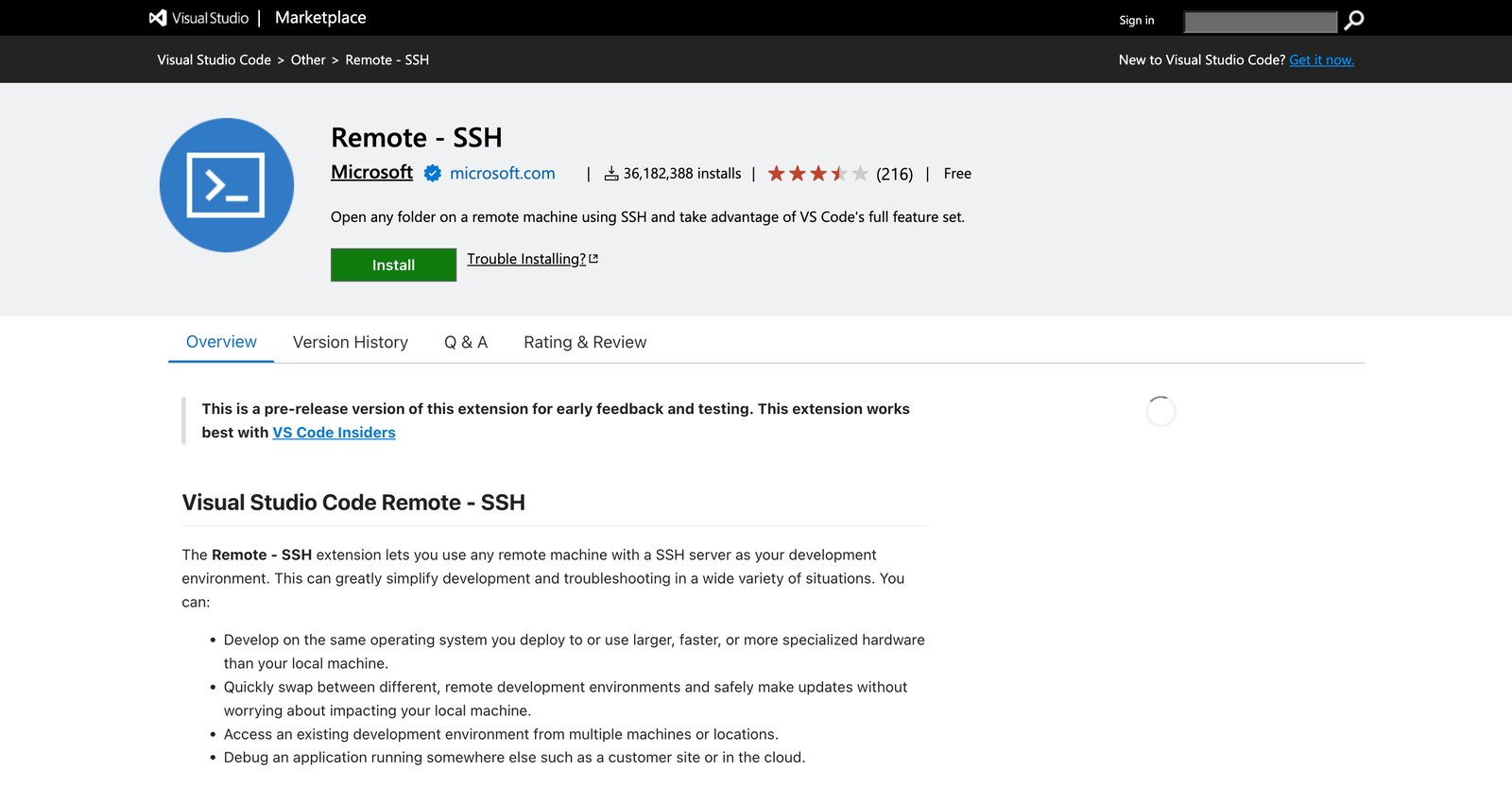
- VS Code на вашем компьютере с расширением Remote - SSH от Microsoft - оно и открывает удалённую машину как локальную папку.
- Полчаса времени, большую часть которого делает агент.
Шаг 1. Закажите сервер
У любого провайдера VPS: выберите тариф, операционную систему Ubuntu, добавьте свой SSH-ключ при создании - тогда не понадобится пароль. Провайдер пришлёт адрес сервера.
Шаг 2. Подключитесь через VS Code
Поставьте расширение Remote - SSH, нажмите «подключиться к хосту», введите адрес сервера. Откроется новое окно VS Code - это уже сессия на сервере (внизу слева видно зелёную метку). Дальше всё как обычно, только файлы и терминал - удалённые.
Шаг 3. Отдайте установку агенту
В удалённом окне откройте терминал и... поручите настройку Claude Code самому Claude, если он уже стоит, либо пройдите установку по официальной инструкции. Практичный промпт для локального агента, который подготовит вам команды:
Я разворачиваю Claude Code на своём Ubuntu-сервере, подключаюсь по SSH.
Дай пошагово, простыми словами:
1. Что установить на сервере (среда исполнения, зависимости).
2. Как поставить и авторизовать Claude Code.
3. Как создать отдельного пользователя, чтобы агент не работал под root.
4. Как перенести мой проект и триггеры на сервер.
После каждого шага - как проверить, что всё получилось.
Шаг 4. Перенесите триггеры
Смысл сервера раскрывается с триггерами: перенесите на него утренние отчёты и автономные системы, чтобы они работали круглосуточно. Синхронизация проекта между ноутбуком и сервером - через GitHub: git push с ноутбука, git pull на сервере.
Начните локально, переезжайте по потребности
Не начинайте с сервера - это лишняя сложность для первых проектов. Переезжайте, когда появилась конкретная причина: заблокировали аккаунт из-за VPN, нужны круглосуточные триггеры или захотелось изолировать автономного агента. До этого локальной работы достаточно.
Частые вопросы
Это сложно для новичка?
Само подключение - несколько кликов в VS Code. Настройку сервера делает агент по шагам. Сложнее психологически, чем технически: слово «сервер» пугает больше, чем реальная работа.
Какой сервер брать и за сколько?
Начального тарифа за тысячу-полторы рублей в месяц хватает для одного проекта с триггерами. Регион выбирайте по тому, к каким сервисам нужен доступ: зарубежный - к зарубежным ИИ без VPN, российский - под аудиторию из России.
Нужен ли VPN, если Claude Code на сервере?
На вашем компьютере - нет. VPN живёт на сервере, вы подключаетесь к серверу по SSH напрямую. Это и есть главный выигрыш для доступа из России.
Мой ноутбук может выключаться?
Да, в этом смысл: агент и триггеры живут на сервере и работают, пока ноутбук выключен. Вы подключаетесь, когда нужно, и отключаетесь - процессы продолжаются.
Что дальше
- Для чего сервер: работа агента по расписанию и контент-завод.
- Синхронизация через GitHub.
- Доступ из России без сервера - Claude Code из России.
Мнение редакции ENGRAM
Вынос на сервер - это переход от «инструмент на моём ноутбуке» к «система, которая работает всегда». Не спешите туда с первого дня: это решение под конкретную боль - VPN, круглосуточные триггеры, изоляция. Но когда боль появится, полчаса настройки окупятся спокойствием и автономностью.
Знания и наработки команды теряются в переписке. ENGRAM собирает их в единую ИИ-память с поиском по смыслу - данные остаются в России.