Как установить Claude Code в VS Code: пошагово с нуля
Коротко: Чтобы установить Claude Code, поставьте бесплатный редактор VS Code, добавьте в него официальное расширение Claude Code от Anthropic, войдите в аккаунт Claude, откройте папку проекта и выберите модель Opus с максимальным рассуждением. Весь путь занимает меньше часа, и большая часть времени - это ожидание загрузок.
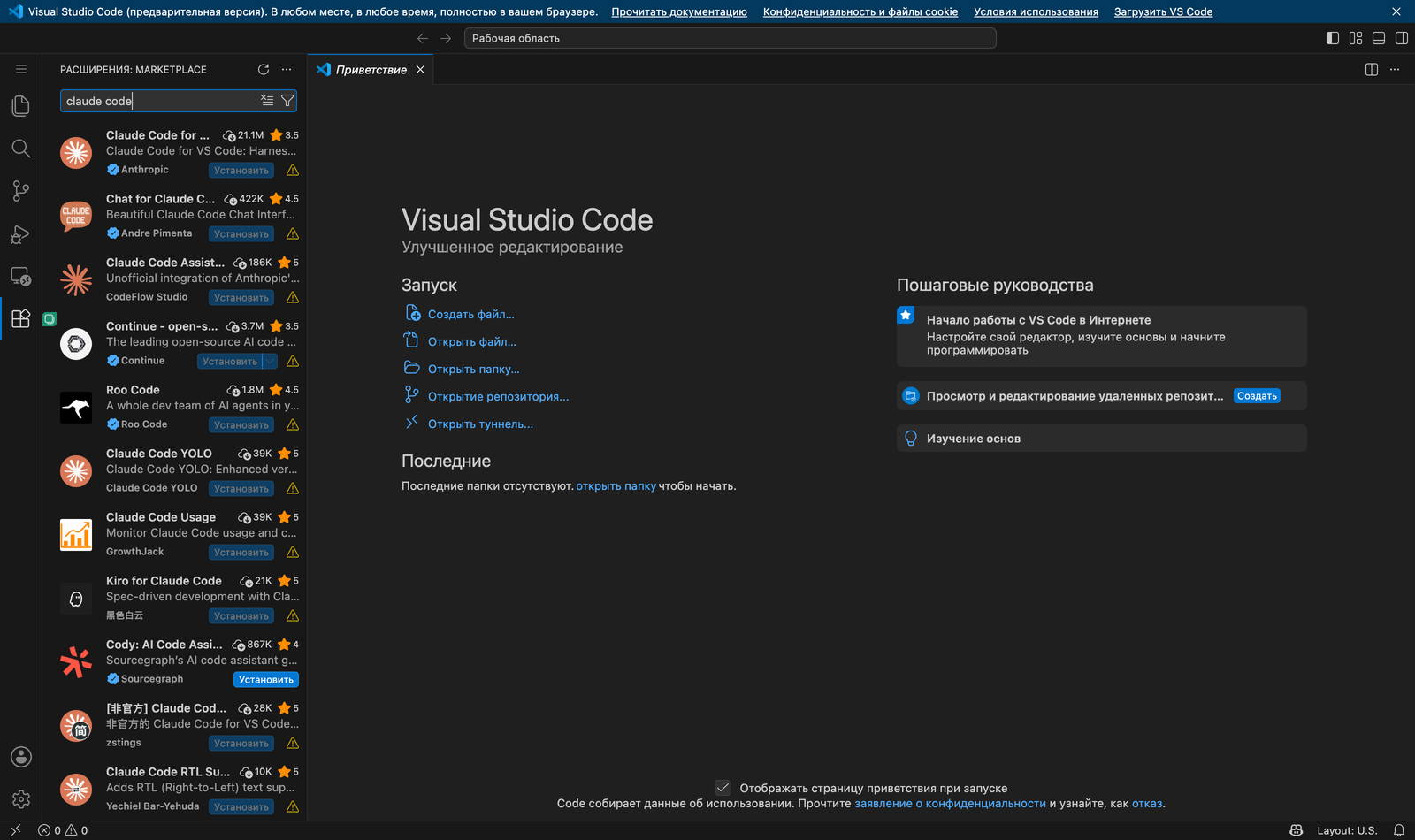
Claude Code - это ИИ-агент, который пишет код, создаёт файлы и настраивает проекты по команде на обычном языке. Работать с ним удобнее всего внутри редактора VS Code: в одном окне видны файлы проекта, чат с агентом и результат. Ниже - установка с нуля, шаг за шагом. Отдельного знания программирования не нужно.
Содержание
Шаг 1. Поставьте VS Code
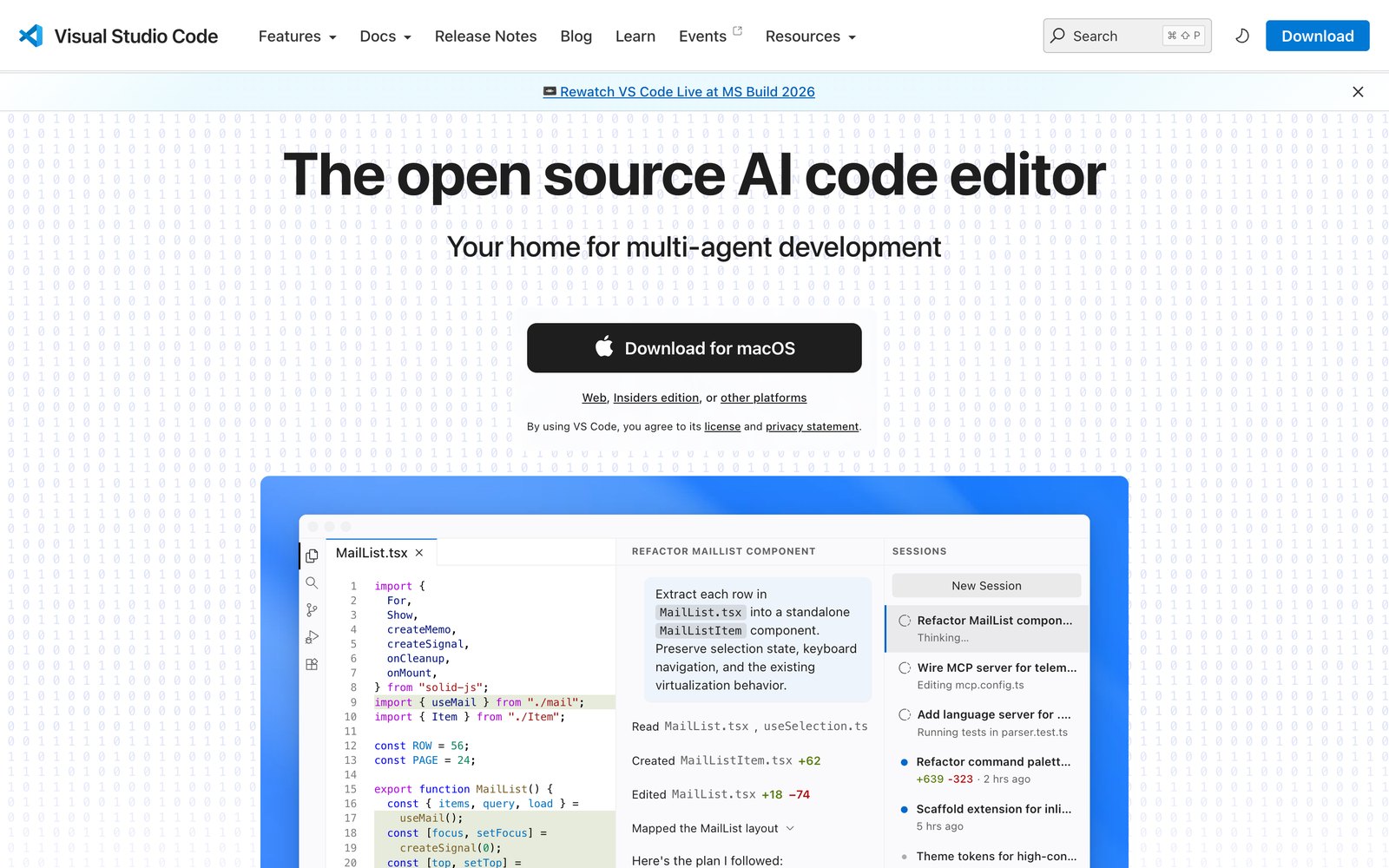
VS Code - бесплатный редактор кода, ваше рабочее окно. Скачайте его с официального сайта code.visualstudio.com, запустите установщик и пройдите его до конца.
 Больше в самом редакторе настраивать ничего не нужно: терминалы, панели и горячие клавиши освоятся по ходу, потому что почти всё за вас будет делать агент.
Шаг 2. Установите расширение Claude Code
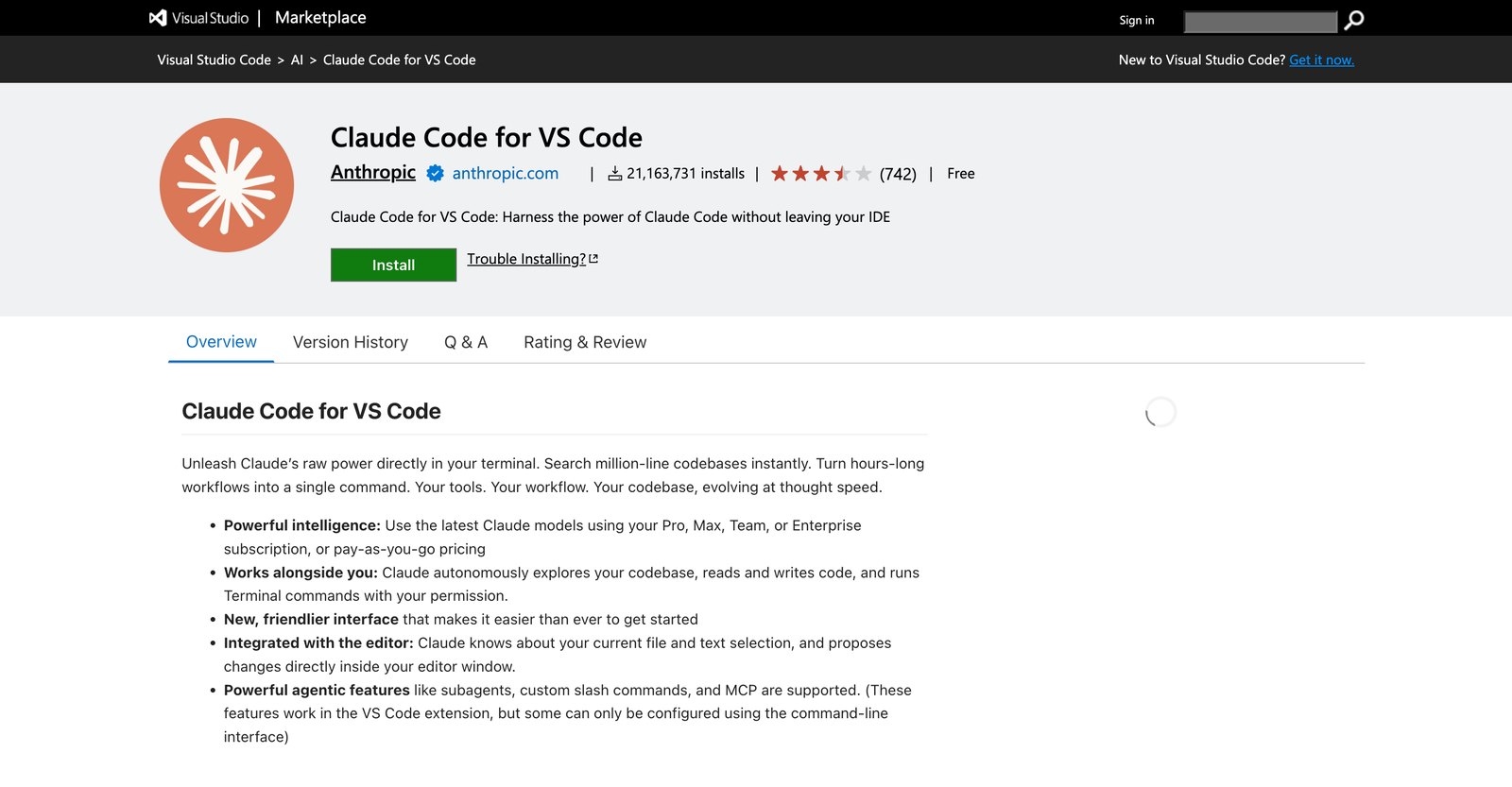
Откройте VS Code и перейдите в раздел расширений: иконка с квадратиками на левой панели или сочетание Cmd+Shift+X на Mac, Ctrl+Shift+X на Windows. В поиске наберите claude и выберите официальное расширение Claude Code от Anthropic (страница в маркетплейсе) - у него стоит отметка verified и больше двадцати миллионов установок. Нажмите «Установить».
Берите только официальное расширение
В поиске попадаются похожие по названию сборки от сторонних авторов. Устанавливайте только расширение с издателем Anthropic и отметкой verified - остальное может быть нестабильным или небезопасным.
Шаг 3. Войдите в аккаунт Claude
После установки нажмите на иконку Claude на левой панели редактора. Откроется браузер с формой входа - авторизуйтесь в своём аккаунте Claude. Если аккаунта ещё нет, его нужно создать заранее: Claude Code работает по подписке Claude, отдельной оплаты за него нет. Для знакомства достаточно тарифа Pro.
Из России для входа и оплаты понадобятся зарубежная карта и стабильный VPN на этом компьютере. Если официальный путь недоступен, начните с агента Qwen Code - он доступен без VPN, а метод работы тот же самый.
Шаг 4. Откройте папку проекта
Агент работает внутри выбранной папки - это его рабочая область. В меню выберите File, затем Open Folder, и укажите папку проекта. Новый проект - создайте пустую папку и откройте её. С этого момента всё, что делает агент, происходит внутри неё: он создаёт и правит файлы только здесь.
Шаг 5. Выберите модель и режим
В поле чата Claude Code введите команду /model и выберите Opus - самую сильную модель. Тут же поставьте максимальный уровень рассуждения (в интерфейсе он называется effort). Для вайб-кодинга это рабочая связка: разница в качестве кода заметна с первого проекта, а скорость падает несущественно.
Затем настройте, насколько самостоятельно агент действует. Нажимайте Shift+Tab - агент по кругу переключает режимы:
| Режим | Что делает |
|---|---|
| Ask before edits | Спрашивает перед каждой правкой - медленно |
| Auto | Действует сам, опасное подтверждаете вы - ваш режим на старте |
| Plan mode | Только думает и предлагает план, файлы не трогает |
| Bypass permissions | Полная автономия - только после настройки запретов безопасности |
Остановитесь на Auto: агент работает сам, но опасные операции требуют подтверждения.
Шаг 6. Проверьте, что всё работает
Не настраивайте окружение руками - поручите это агенту. Вставьте в чат такой промпт:
Я новичок, это мой первый проект. Проверь моё окружение для веб-разработки:
1. Определи мою систему (Mac или Windows).
2. Проверь, что установлены Node.js, Git, менеджер пакетов - покажи версии.
3. Установи то, чего не хватает. Перед каждой командой объясняй простыми
   словами, что делаешь, и жди моего разрешения.
4. Ошибка - объясни по-человечески и предложи решение.
В конце скажи: «Окружение готово».
Каждый раз, когда агент попросит разрешение на команду, нажимайте «Разрешить». Когда он напишет, что окружение готово, - установка завершена. Дальше действует главное правило вайб-кодинга: ничего не делайте руками, всё просите у агента. За неделю такой работы вы поймёте, как устроен проект, не открыв ни одного учебника.
Частые вопросы
Нужно ли платить за Claude Code отдельно?
Нет. Claude Code входит в подписку Claude. Для знакомства хватает тарифа Pro за 20 долларов в месяц, для плотной ежедневной работы берут Max за 100 или 200 долларов.
Можно ли установить Claude Code без VS Code?
Да, есть отдельное десктопное приложение и запуск в терминале. Но для новичка связка VS Code плюс расширение удобнее всего: файлы, чат и результат в одном окне. Полноценно вайб-кодить с телефона или только в браузере не получится - агенту нужен доступ к файлам компьютера.
Что делать, если Claude Code недоступен из России?
Для входа и оплаты нужны зарубежная карта и стабильный VPN. Если это барьер, начните с Qwen Code - он ставится расширением в тот же VS Code, работает из России без VPN и уступает лишь в качестве кода. Метод из наших материалов работает с любым агентом.
Какую модель выбрать для работы?
Opus - она сильнее всего в планировании и коде. Sonnet и Haiku быстрее и дешевле, но их берут для рутины и мелких операций, а не для основной работы. Сравнить модели можно в каталоге Anthropic в Академии.
Что дальше
- Пройдите бесплатный курс «Вайб-кодинг с Claude Code» - от установки до работающего сайта, по порядку и с практикой.
- Соберите главный файл проекта: как составить CLAUDE.md.
- Выбирайте модель под задачу в каталоге LLM-модели Anthropic.
Мнение редакции ENGRAM
Установка - самый простой шаг, на нём не стоит застревать. Куда важнее сразу принять правило «ничего руками»: пусть агент сам настраивает окружение и правит файлы, а вы смотрите и учитесь. Так за неделю вы поймёте свой проект глубже, чем те, кто платит за него подрядчикам.
Знания и наработки команды теряются в переписке. ENGRAM собирает их в единую ИИ-память с поиском по смыслу - данные остаются в России.