Нейросеть для презентаций: как сделать питч в Claude
Коротко: Чтобы сделать питч в Claude, откройте режим Claude Design в браузере и выберите Slides. Нейросеть сгенерирует структуру, тексты и дизайн слайдов за один сеанс. Весь питч-дек собирается за вечер вместо нескольких недель ручной работы.
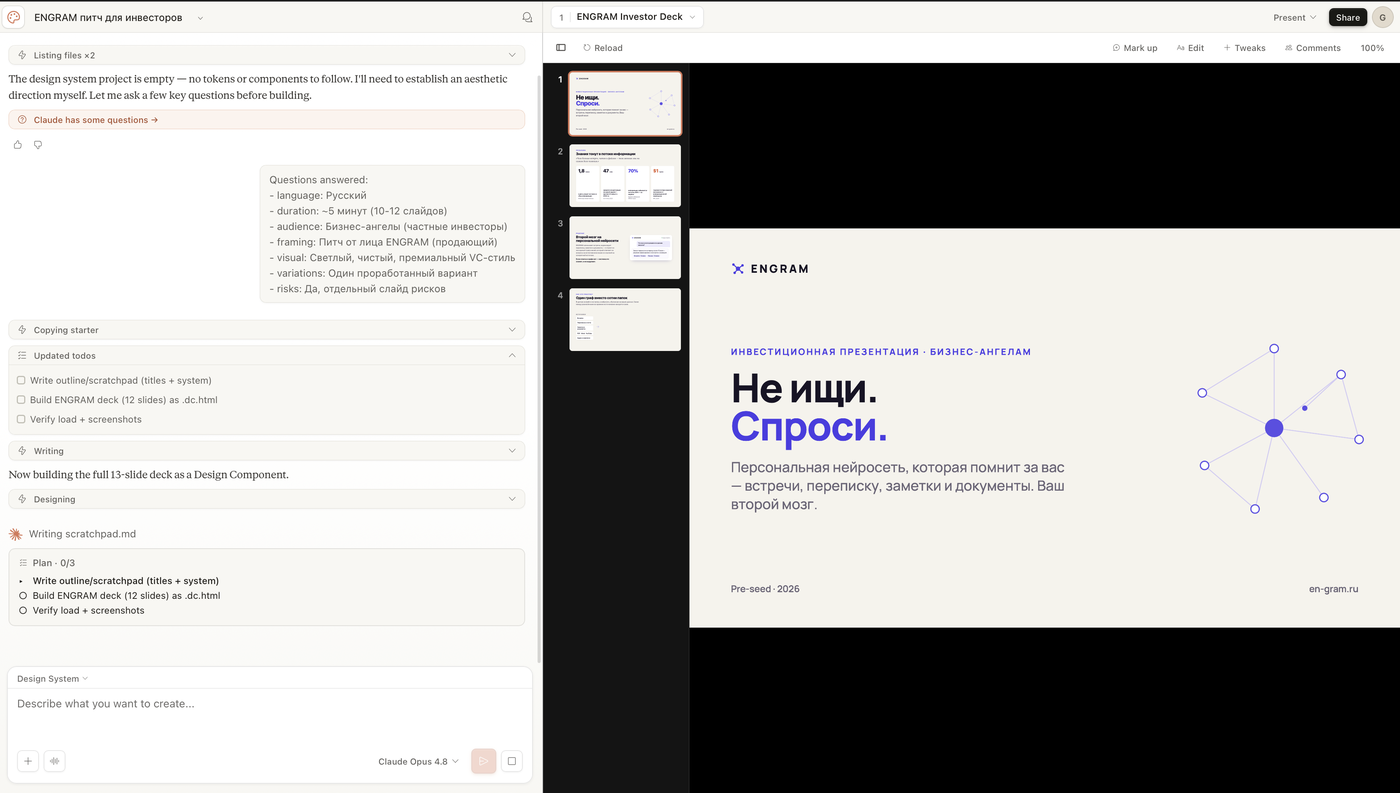
Раньше презентацию для инвесторов я собирал неделями: структура, тексты, дизайн, сведение в PowerPoint. Сейчас весь путь - один вечер, и большую часть делает Claude. Нейросетей, которые «рисуют слайды», много, но я остановился на Claude - и сейчас покажу, почему и как именно.
Работаем в отдельном режиме - Claude Design. Он открывается прямо в браузере и умеет не только презентации.
Содержание
Режимы Claude Design
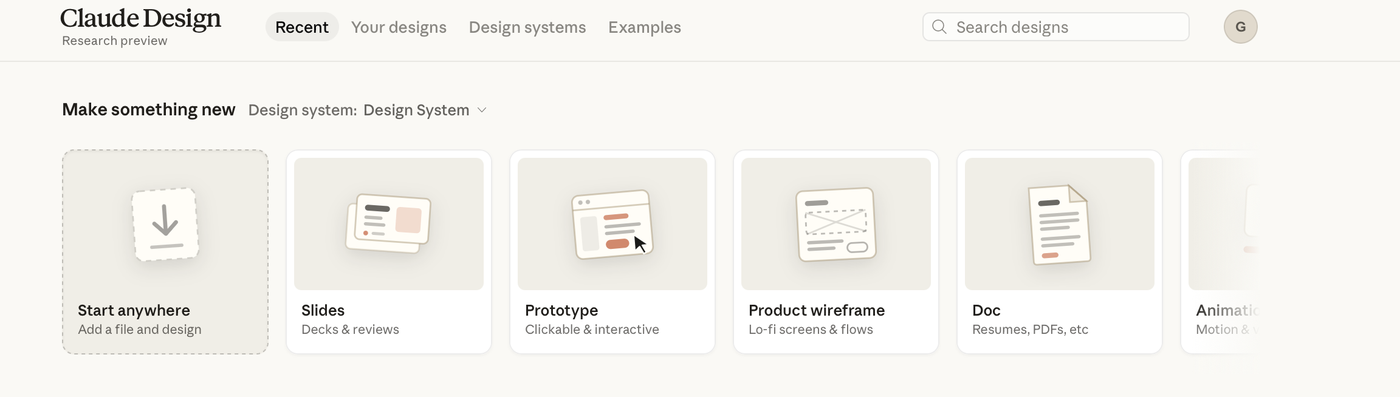
На входе Claude Design предлагает несколько режимов:
- Slides - слайды и питч-деки. Это то, что нам нужно.
- Prototype - кликабельные прототипы страниц и лендингов.
- Product wireframe - экраны и пользовательские пути.
- Doc - документы, резюме, PDF.
- Animation - анимация и видео.
По каждому режиму будет отдельный разбор. Сегодня - Slides.
Главное правило: сначала подготовка
Чем лучше соберёшь информацию на входе, тем круче результат на выходе. Поэтому я не прошу Claude «придумать» слайды - сначала собираю исследование, потом отдаю его на вёрстку.
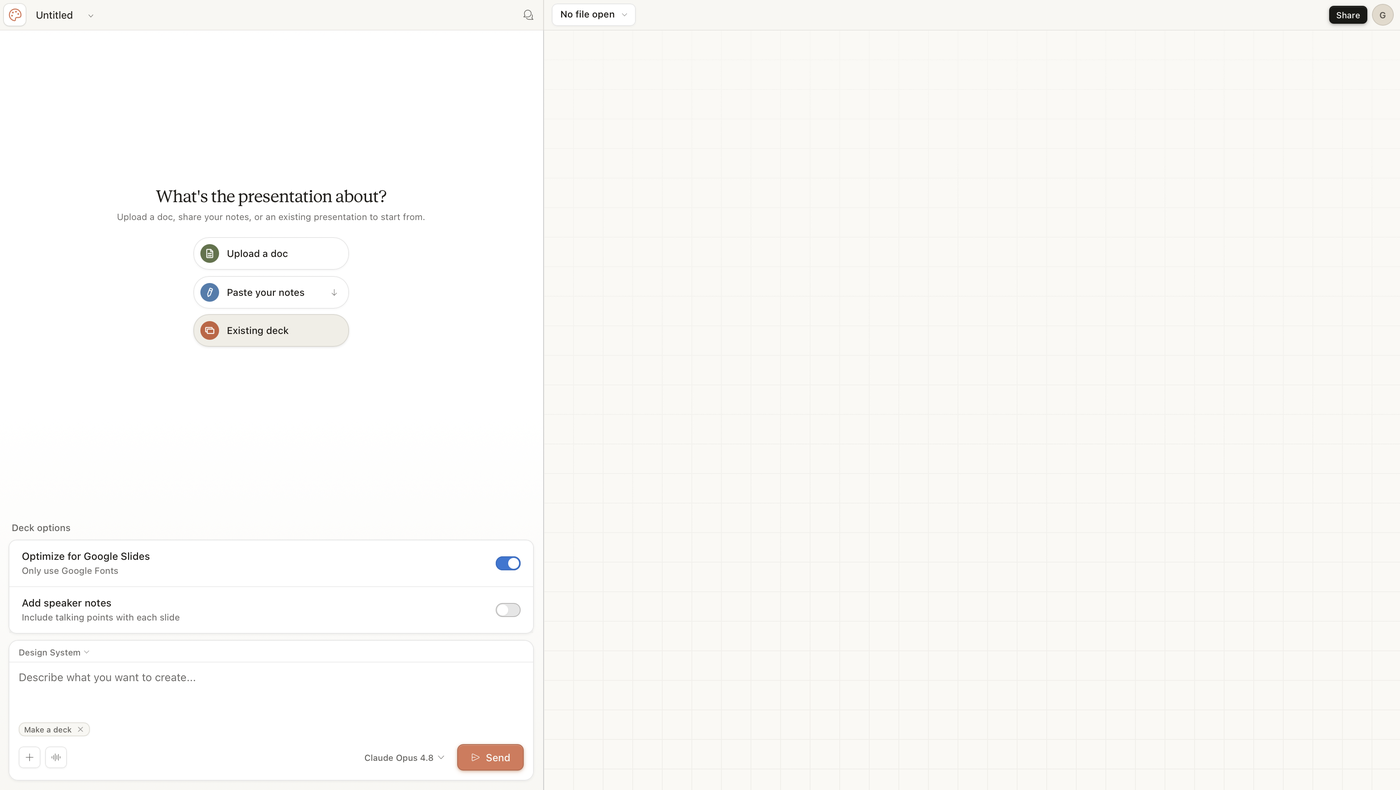
В режиме Slides можно загрузить документ, вставить заметки или взять готовый дек. Сразу включаю Optimize for Google Slides - чтобы презентацию потом можно было свободно редактировать.
Шаг 1. Собираю исследование в Claude
Открываю новый чат в Claude. Пример - наша компания: ENGRAM, бесконечная память и второй мозг для команд и людей. Промпт короткий и прямой:
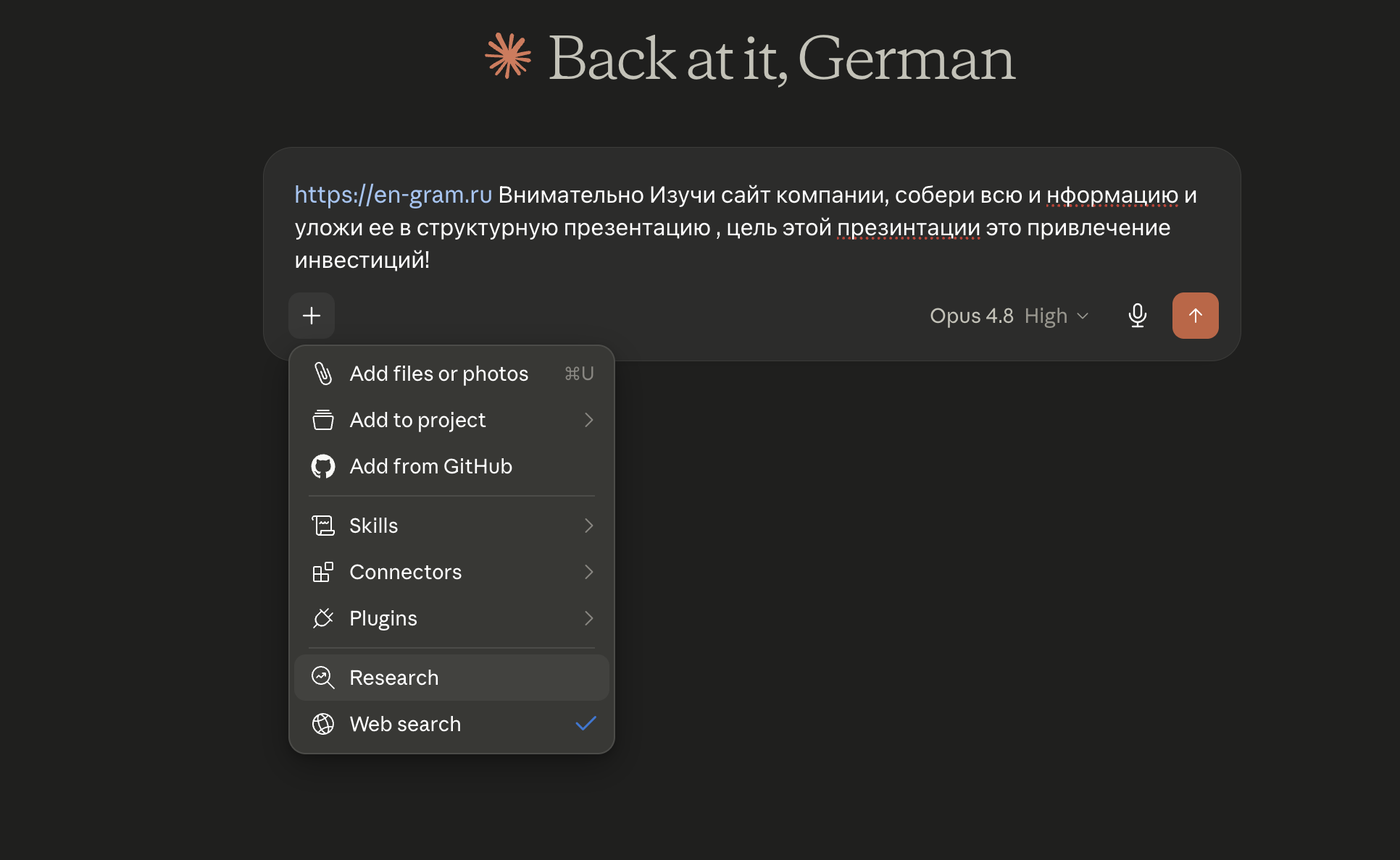
https://en-gram.ru - внимательно изучи сайт компании, собери всю информацию и уложи её в структурную презентацию. Цель презентации - привлечение инвестиций.
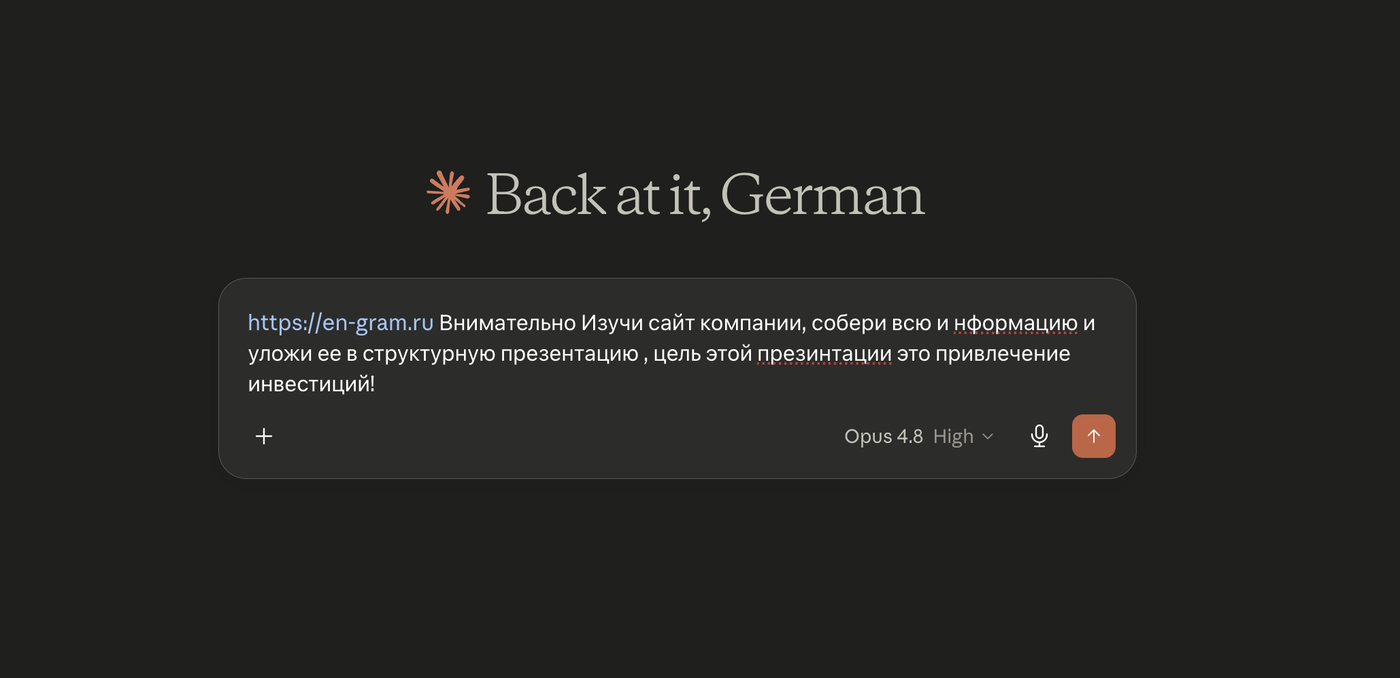
Обязательно включаю режим Research - глубокое рассуждение. Почему это важно: Claude идёт в интернет и собирает не только данные о вашей компании, но и тренды рынка. Для инвестиций это критично - без рынка питч пустой.
Если презентация для клиента, а не инвестора
Рынок не так важен - важнее ваши собственные данные. Лучшая связка здесь - ENGRAM: сходили на встречу, записали разговор, взяли транскрипт или готовое summary из ENGRAM, добавили свою компанию, прайс и условия - и всё это сложится в презентацию под конкретного человека. Логотип и картинки тоже можно подгрузить, чтобы оформление было в стиле компании.
Шаг 2. Отвечаю на уточнения
Claude не бросается выполнять вслепую - сначала уточняет: кто целевые инвесторы, какой нужен формат файла, есть ли финансовые данные.
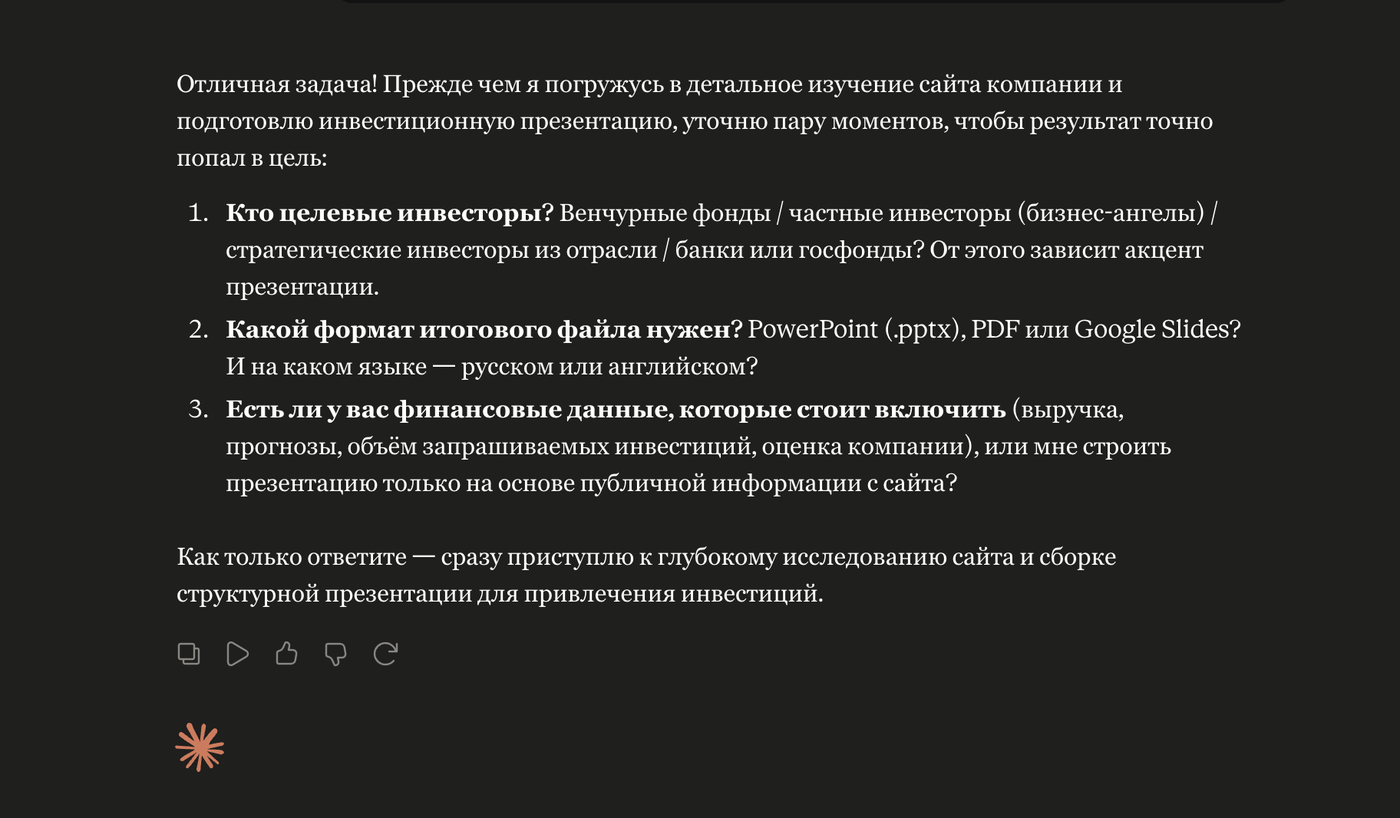
Отвечаю по делу: целевые - частные инвесторы и бизнес-ангелы; формат пока нужен текстом (PDF или Google-слайды Claude соберёт хуже, чем Claude Design); финансовые данные - взять из открытых источников по рынку. Дальше Claude уходит искать - это занимает время, можно заняться другими делами.
Шаг 3. Готовое исследование переношу в Claude Design
На выходе - большое, ёмкое исследование: краткая выжимка, ключевые факты, рынок, цифры.
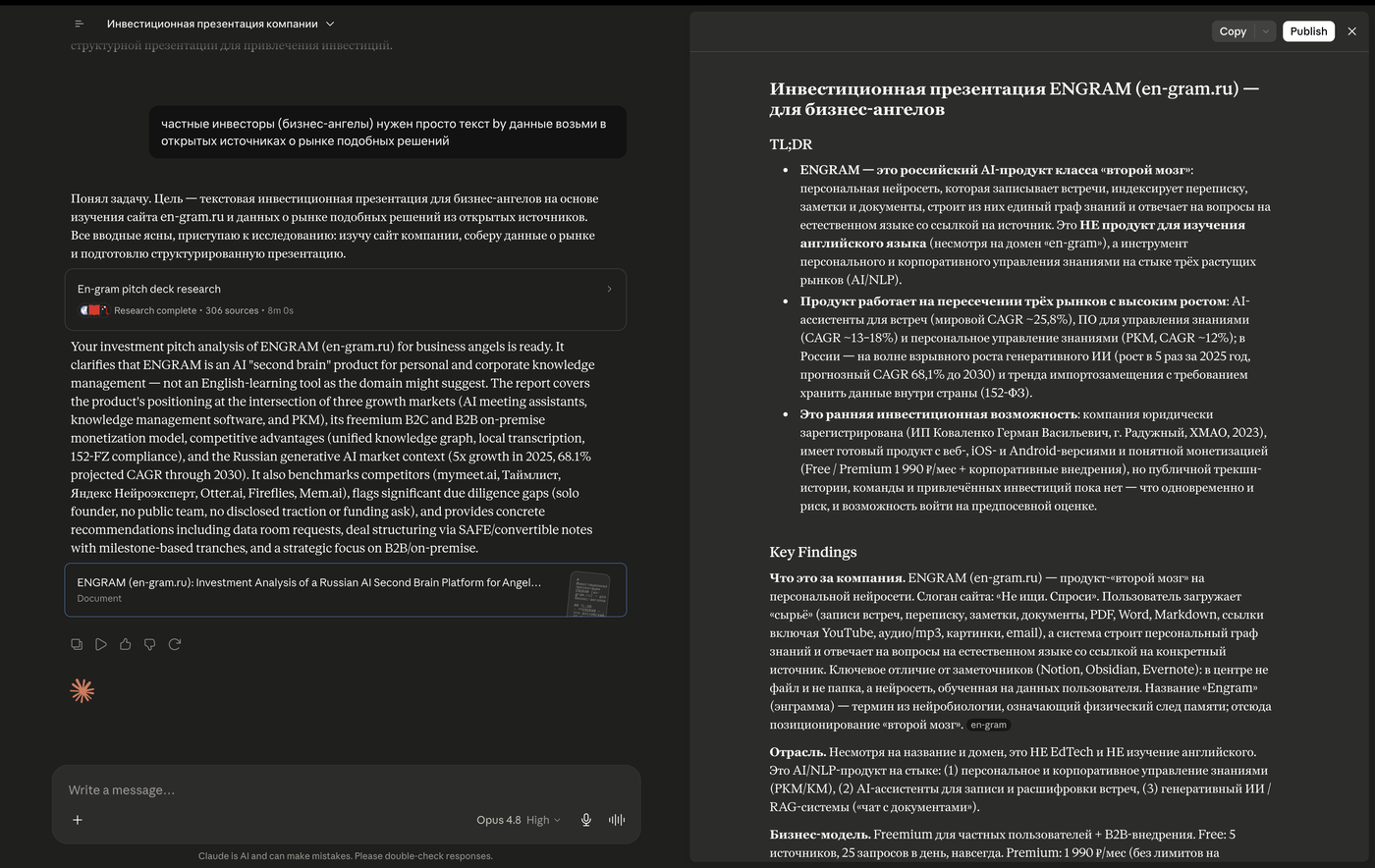
Копирую его целиком и вставляю в Claude Design, режим Slides. Жму «Сгенерировать».
Шаг 4. Отвечаю на уточнения по презентации
Теперь вопросы задаёт сам Claude Design - уже по презентации: язык, длительность (сколько слайдов), для кого, чья позиция, визуальный стиль, сколько вариантов.
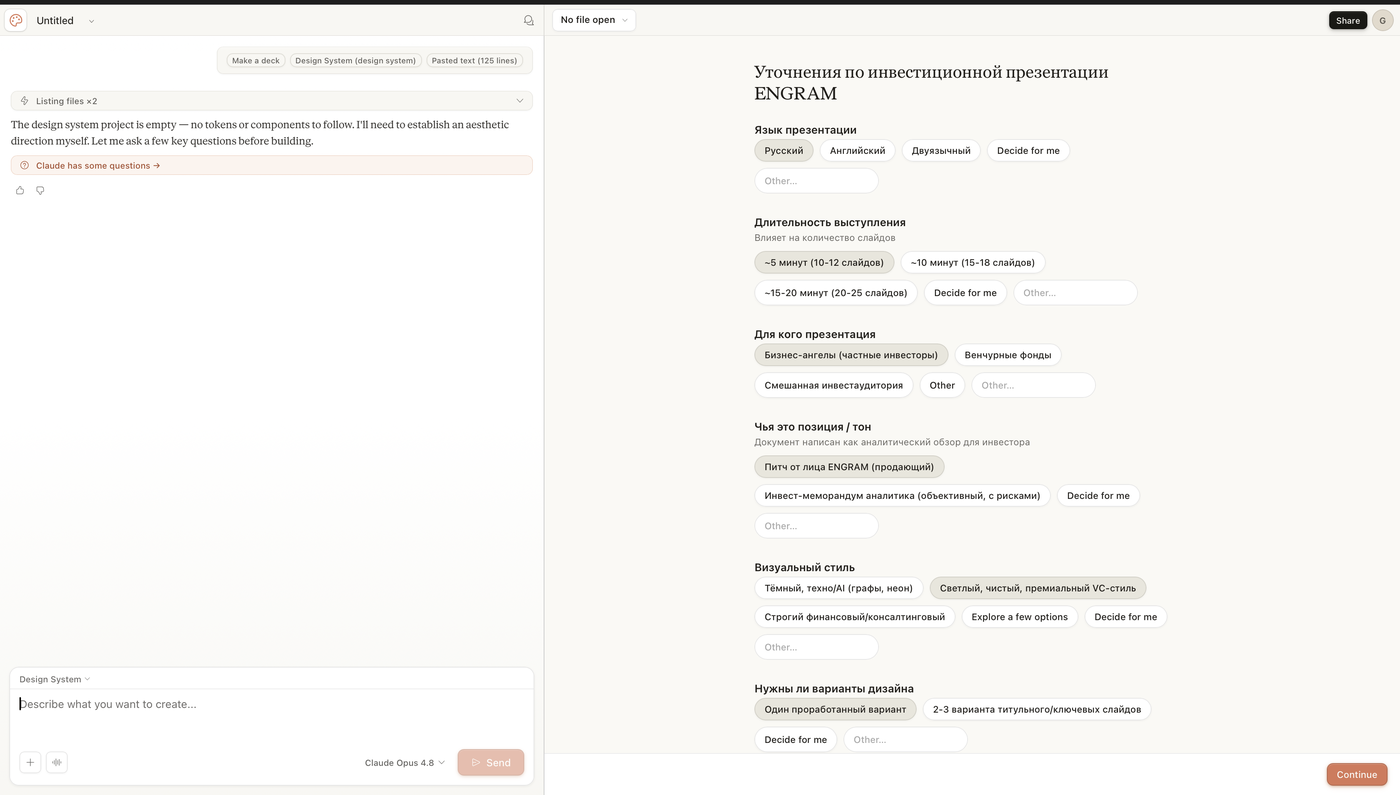
Выбираю: русский, ~5 минут (10-12 слайдов), бизнес-ангелы, питч от лица ENGRAM, премиальный стиль, один проработанный вариант. И остаётся ждать.
Шаг 5. Claude собирает слайды
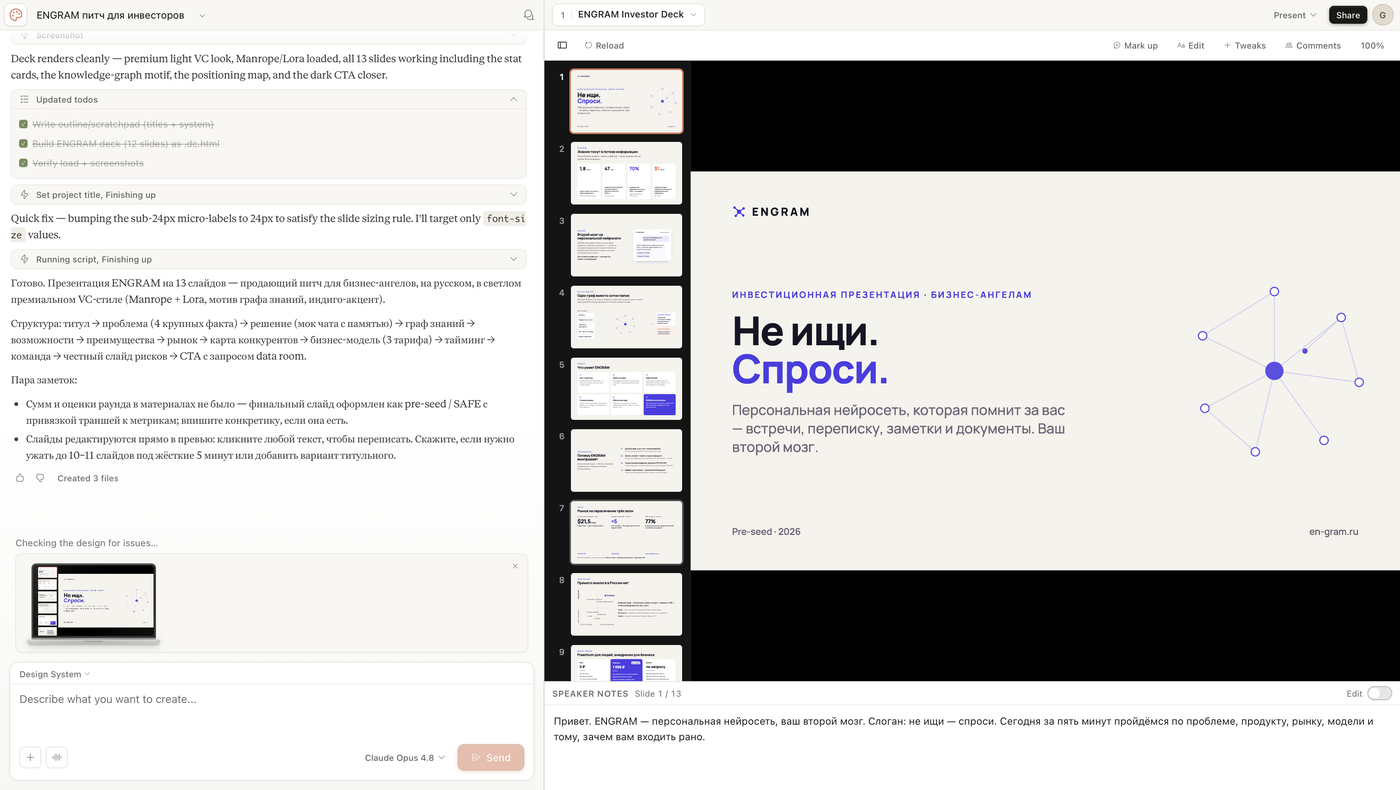
Claude строит дек по плану и показывает превью прямо в процессе - видно, как появляется каждый слайд.
Шаг 6. Экспортирую в PowerPoint
Презентация готова - у меня вышло около 13 слайдов. Экспортирую в PowerPoint (.pptx), чтобы дальше поправить смыслы и оформление руками.
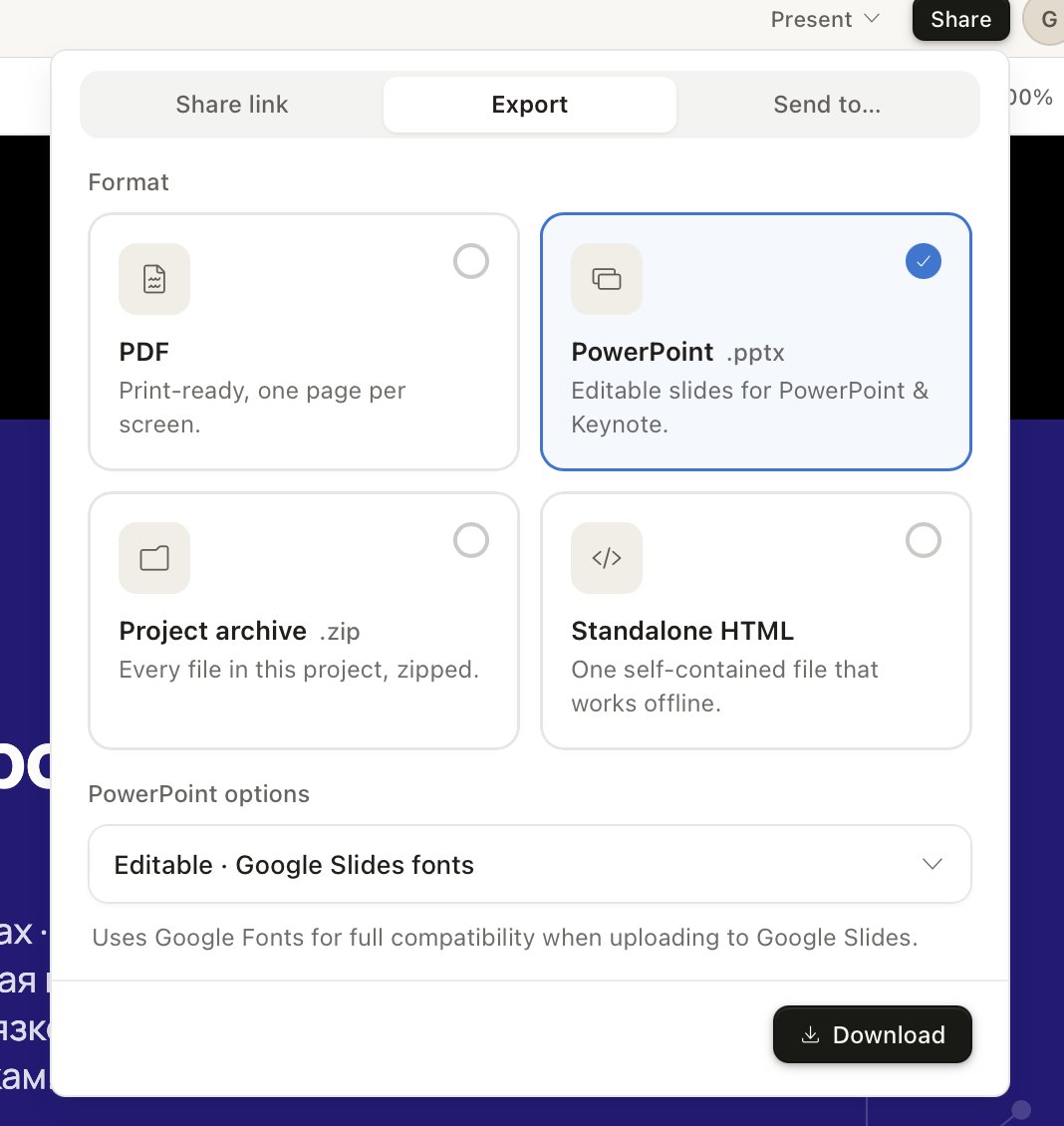
Дальше - вычитать смыслы, заменить пару формулировок, и питч готов к отправке.
Что в итоге
Вечер вместо недели. Claude собрал исследование с рынком, сверстал 13 слайдов в едином стиле и отдал редактируемый .pptx - мне осталось довести смыслы, то есть сделать ровно ту часть, которую и должен делать человек.
И ещё раз про главное: качество презентации равно качеству того, что вы дали на входе. Для инвесторов это рынок плюс ваша компания, для клиента - то, что вы обсудили на встрече. Чтобы это «входное» не терялось, я держу его в ENGRAM: встречи, переписка, документы - в единой памяти, из которой за минуту достаю нужное и отдаю Claude.
Мнение редакции ENGRAM
Claude Design пока в статусе research preview - детали интерфейса могут меняться. Но подход останется тем же: сначала глубокое исследование, потом генерация слайдов, потом ручная доводка смыслов. Нейросеть берёт на себя сборку, человек отвечает за смысл и за то, что в итоге увидит инвестор.
Знания и наработки команды теряются в переписке. ENGRAM собирает их в единую ИИ-память с поиском по смыслу - данные остаются в России.