Handy превращает речь из микрофона в текст: выберите поле ввода, включите диктовку горячей клавишей, произнесите фразу и остановите запись. Основное распознавание выполняется на компьютере. Проверьте появившийся текст, особенно условия и отрицания. Нужную выдержку вручную сохраните в заметке ENGRAM с описанием диктовки и своей проверкой, чтобы позже найти мысль по содержимому.
После обсуждения макета нужно быстро записать условие отправки. Handy получает текст из вашей речи, а в ENGRAM можно вручную сохранить проверенную мысль вместе с контекстом. Сначала проверим диктовку, затем сохранение и поиск.
Начните с короткой фразы в поле ввода
Выберите текстовое поле и продиктуйте короткую фразу. Официальный сайт Handy показывает цикл «горячая клавиша, речь, остановка, вставка». Поле должно быть готово к вводу: в демонстрации автора без выбранного поля тексту некуда вставиться.
Скачайте выпуск с официального сайта или страницы проекта, запустите приложение и предоставьте необходимые разрешения микрофона и универсального доступа. В настройках задайте сочетание клавиш. Убедитесь, что модель распознавания загружена и выбрана, прежде чем проверять диктовку.
В режиме удержания нажмите сочетание, говорите и отпустите его. В режиме переключения нажатие начинает запись, повторное нажатие останавливает её. Выбор режима описан в документации; не нужно подбирать универсальное сочетание для всех компьютеров.
Здесь рассматривается обычная диктовка в Handy с локальным распознаванием. Получение модели требует отдельной загрузки. Настройки внешней обработки в эту процедуру не входят. Импорт готового аудиофайла, точность на вашей речи и одинаковые шаги разных платформ здесь не подтверждены. Системная диктовка на Mac разобрана отдельно.
Проверьте текст там, где он появился
После остановки проверьте и слова, и место вставки. Появившийся текст должен соответствовать произнесённой фразе. Для рабочей пометки важны имя, действие и условие, при котором оно возможно; гладкое предложение ещё не подтверждает смысл.
Учебная фраза: «Отправить макет после согласования, до ответа не отправлять». Если получилось «макет отправлен», изменился статус действия. Если потерялось «не», изменился запрет. Это авторский пример проверки, а не результат распознавания Handy на реальной записи.
Документация отдельно описывает ситуацию, когда в History расшифровка верная, а в поле появляется ранее скопированный текст. Сначала сравните History и поле. Это помогает отделить ошибку распознавания от проблемы вставки; конкретную настройку исправления выбирайте по официальному разделу устранения неполадок.
Проверьте короткую фразу именно в нужном приложении, прежде чем диктовать длинную заметку. Новый тест Handy на этом компьютере и прямая вставка в ENGRAM для этой статьи не проводились. Общее включение голосового ввода и проверка текста разобраны в соседнем материале.
Сохраните проверенную мысль в ENGRAM
После диктовки нужно сохранить рабочую мысль и позже вспомнить, что в ней уже проверено. Исходные сведения: проверенный текст Handy, описание диктовки и своя пометка о сверке. В ENGRAM предложен ручной сценарий текстовой заметки с этим контекстом.
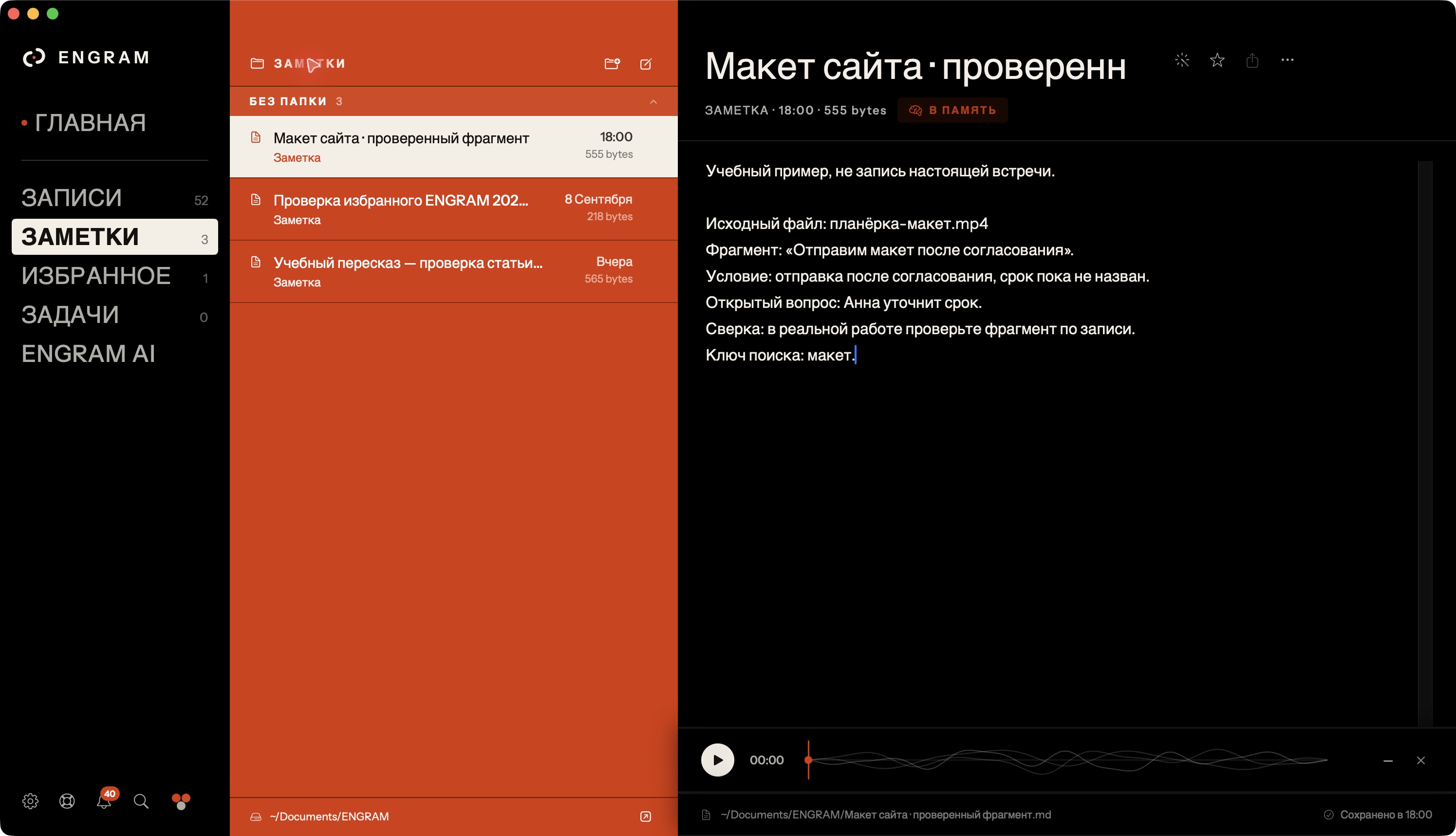
В разделе «Заметки» ENGRAM создайте новую заметку и назовите её по рабочей теме. Введите выбранную проверенную фразу, описание диктовки и свою пометку о сверке. Если условие пока неясно, оставьте вопрос вместо догадки.
После ввода проверьте состояние сохранения. При ошибке или конфликте сначала разберите сообщение приложения. Результат: заметка ENGRAM с проверенной мыслью, описанием диктовки и вопросами для уточнения, доступная для поиска по содержимому.
Заметка сохраняет введённый текст, а не подтверждает правильность распознавания; исходную речь и смысл проверяет человек. Сценарий ручной: прямая вставка Handy в ENGRAM, автоматический импорт и синхронизация между приложениями здесь не подтверждены.
| Поле заметки | Учебный пример |
|---|---|
| Тема | Макет: условие отправки |
| Проверенная мысль | Отправить макет после согласования |
| Описание диктовки | Собственная рабочая пометка после обсуждения |
| Проверка | Условие сохранено, отправка ещё не выполнена |
| Вопрос | Кто подтвердит согласование? |
Вернитесь к сохранённой формулировке
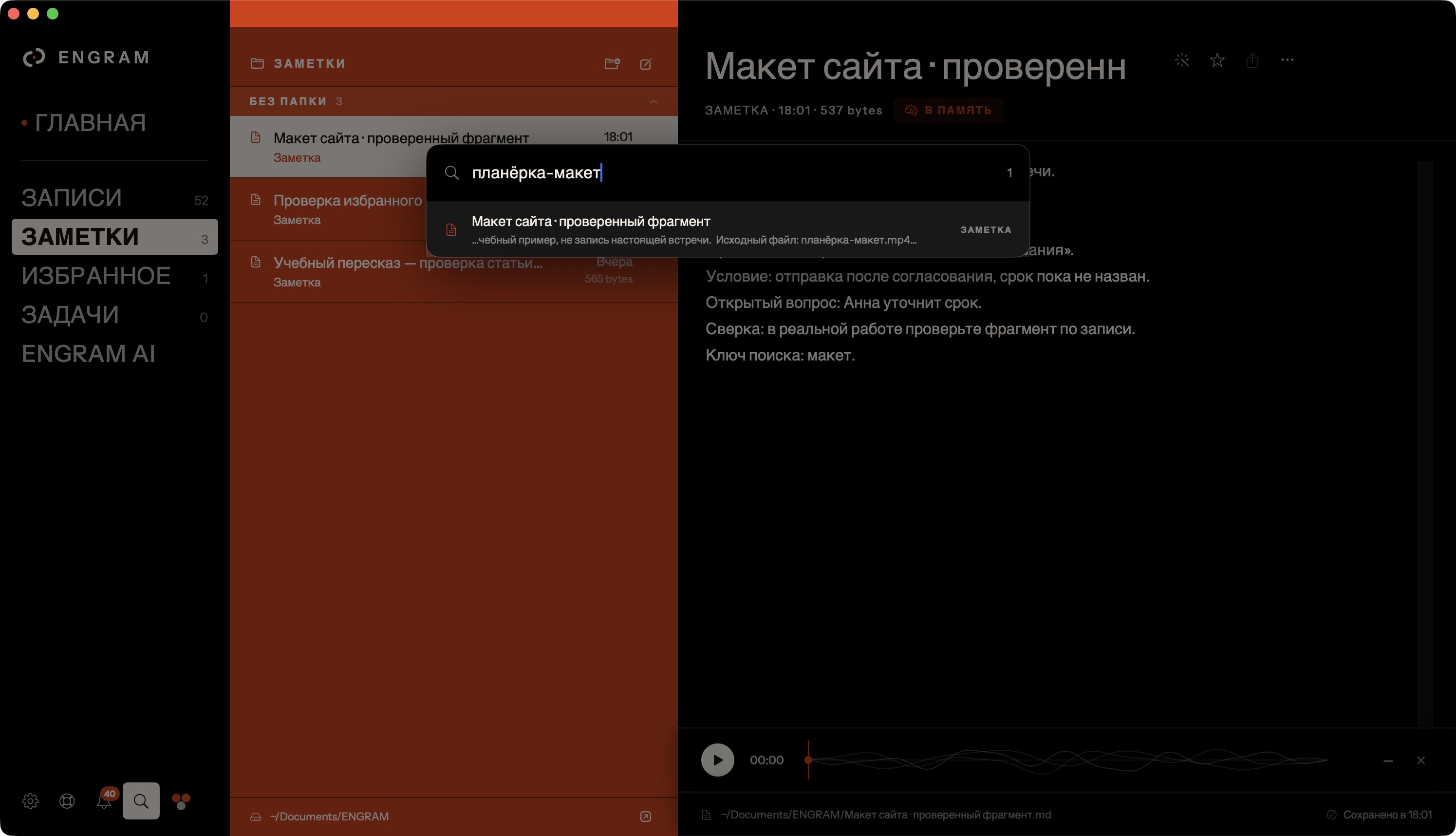
Откройте сохранённую заметку повторно и проверьте, что нужная формулировка осталась в тексте. В «Поиск везде» ENGRAM введите слово из содержимого, например «макет», и откройте найденную заметку. Так можно вернуться к рабочей мысли, когда её заголовок уже не помнится.
Поиск находит введённую заметку, а не заново распознаёт речь. Если важно проверить интонацию или точную фразу собеседника, сохранённого текста недостаточно: исходную запись, если она есть у вас, нужно сверить отдельно. Не приписывайте короткой диктовке историю всей встречи.
Эта процедура соединяет документированный цикл Handy и ручную работу с заметками ENGRAM. Новый сквозной опыт между приложениями не подтверждён; кадры заметки и поиска датированы отдельно. Другие рабочие сценарии собраны в Академии ENGRAM, а особенности Superwhisper рассмотрены в отдельном сравнении.
Источники
Иллюстрации и примеры в материале подготовлены для объяснения. Они не являются историями клиентов или измерениями качества приложения.